
Android Studio Unable to locate adb hatası çözümü
SanalData’yı Google’da tercih edilen kaynak olarak ekleyin
Harun Kılıçlar
· Güncellendi:
· 1 dk okuma
· 5 okunma
Merhaba arkadaşlar eğer sizde Android studio ” Unable to locate adb ” şeklinde bir hata alıyorsanız aşağıdaki adımları aşarak sorunları çözebilirsiniz.
Adım 1 :
C:\Users\kullanici_adi\AppData\Local\Android\sdk\platform-tools
klasörü içindeki herşeyi siliniz
Adım 2 :
Android studioda tools -> Android -> Sdk managerı tıklayınız
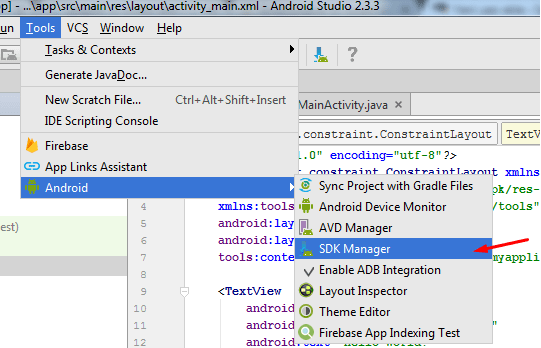
Daha açılan pencereden ” Android – SDK Tools Platformu ” yükleyin
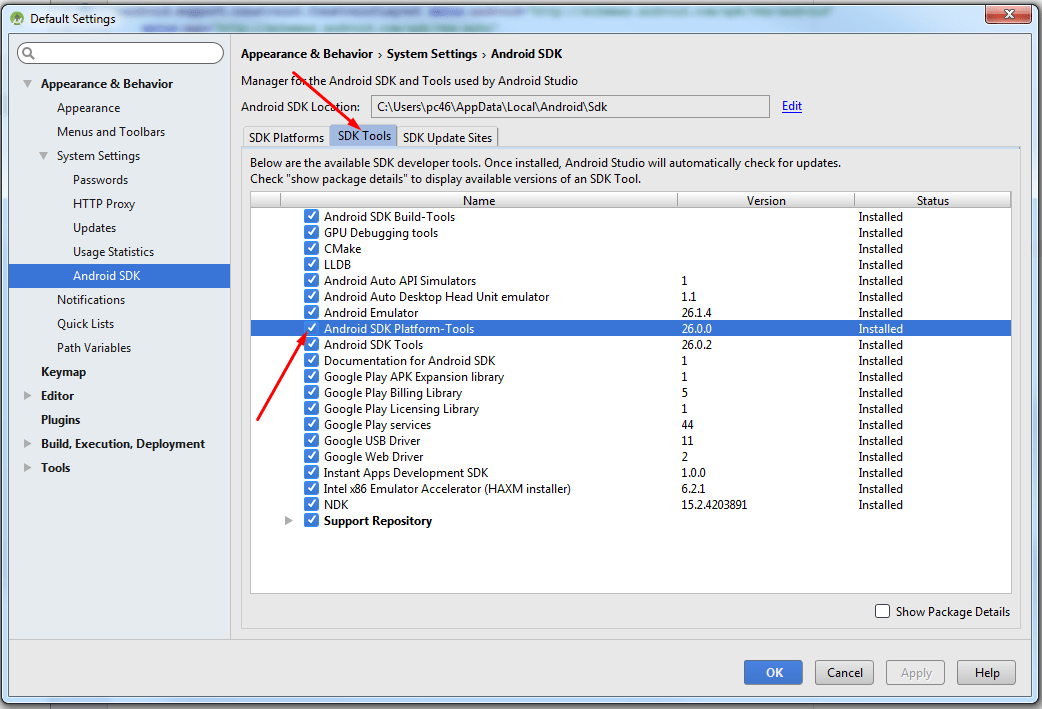
android studio restart cekin hepsi bu kadar 🙂
Günün zaman çizelgesi
Haber eklenme saatine göre sıralanır.
- Bugün
- K2’nin İlk Kış Zirvesini Anlatan Belgesel Apple TV’de
- Kaliforniya’da robotaksilere acil durum engeli için ceza
- Apple’ın metin bildirimli akıllı ev kamerası iddiası
- Apple, iPhone Duo için yeni Shot on iPhone kampanyasını başlattı
- Apple, Brüksel’de teknoloji lobisinin en aktif şirketlerinden
- Apple gündeminde iPhone Duo, AirPods 5 ve mesajla sipariş
- Armadin, yapay zekâ güvenliği için 255,5 milyon dolar topladı
- Lyft, sürücü sınıflandırması davasında 272,5 milyon dolar ödeyecek
- GrayKey, iPhone’un 72 saatlik güvenlik kilidini aşabilir
- Grok’un Maduro operasyonunu Trump’a önerdiği iddia edildi
- GTA 6’nın hava sistemi yerel yağış ve kasırgalar sunacak
- Apple Arcade kataloğuna beş yeni oyun eklendi
- Dün
- Audible, yapay zekâ destekli interaktif hikâyeleri duyurdu
- Kena: Scars of Kosmora’nın çıkışı 2027’ye ertelendi
Yazar
Harun Kılıçlar
Harun, yazılım geliştirme, web teknolojileri, mobil uygulamalar, veritabanı sistemleri ve yapay zekâ üzerine çalışan bir teknoloji editörüdür. SanalData’nın kurucusu olarak yazılım, yapay zekâ, mobil teknolojiler ve teknoloji sektöründeki gelişmeleri izler ve değerlendirir.




hocam dediğiniz 2. yolu takip ettim. Android Sdk platform-tools bende de yüklenmiş görünüyor sonra restart çekin demişsiniz. Yani ben de bu yüzden Android Studioyu kapatıp açtım ancak programda herhangi bir kod falan yazmama rağmen sadece çalışıyor mu ya da bi hata vercek mi diye Run tuşuna bastım hala aynı hatayı veriyor. neden acaba?
Merhabalar;
İşlemci olarak ne kullanıyorsunuz ? Amd mi İntel mi ? Bu hatayı intel bu şekilde çözdük Amd de deneme fırsatım olmamıştı.
avd managerdan cihaz eklediniz mi? önce cihaz ekleyin sonra run tuşuna bastığınızda sanal cihaz açılacaktır.