Yeni televizyonunuzdan iyi görüntü almak için ayar önerileri
SanalData’yı Google’da tercih edilen kaynak olarak ekleyinYeni bir televizyon kutudan çıktığı anda beklediğiniz görüntüyü vermeyebilir. Görüntü modunu, parlaklığı ve hareket ayarlarını kontrol ederek ekranı izleme ortamınıza göre düzenleyebilirsiniz.

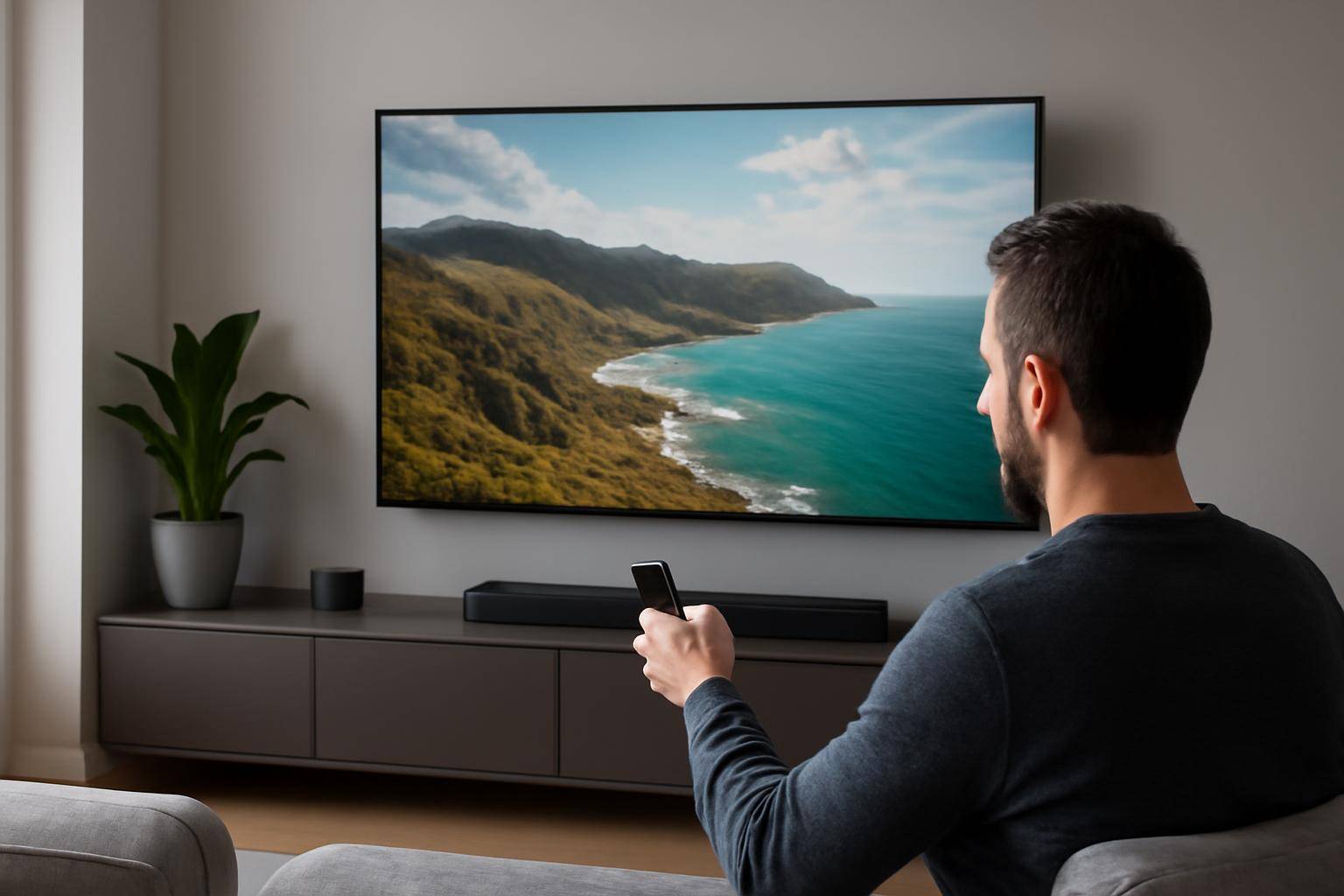
Yeni bir televizyonu kurup ilk kez açtığınızda görüntünün beklediğiniz kadar iyi olmadığını fark edebilirsiniz. Ekran fazla parlak görünebilir ya da renkler ve hareketler doğal durmayabilir. Bu durum televizyonun kötü olduğu anlamına gelmez: Fabrika ayarları, mağazada ürünü öne çıkarmak için seçilmiş olabilir ve evinizdeki ışık koşullarıyla uyuşmayabilir.
Televizyonun görüntüsünü iyileştirmek için menülerdeki bazı temel seçenekleri gözden geçirmek yeterli olabilir. Ayar adları ve seçeneklerin konumu marka ve modele göre değişse de, görüntü modu, parlaklık, renk sıcaklığı ve hareket yumuşatma gibi başlıklar çoğu kullanıcı için iyi bir başlangıç noktasıdır. Her değişikliği tek seferde yapmak yerine, ayarları sırayla deneyip sonucu izlemek de hangi seçeneğin fark yarattığını anlamayı kolaylaştırır.
Önce görüntü modunu kontrol edin
Televizyonlardaki hazır görüntü modları, ekranın renk ve ışık davranışını bir arada değiştirir. Canlı ya da dinamik gibi modlar parlak ve doygun bir görüntü sunabilir. Ancak bu görünüm, özellikle karanlık bir odada fazla yoğun veya doğal olmayan bir izlenim bırakabilir. Film ya da sinema gibi seçenekler ise daha ölçülü bir görüntü sunmak üzere tasarlanır.
Hangi modun daha iyi olduğu, izlediğiniz içeriğe ve kişisel tercihinize bağlıdır. Bu nedenle tek bir ayarı herkes için doğru kabul etmek yerine birkaç modu aynı sahne üzerinde karşılaştırın. Yüzlerin, gölgelerin ve parlak alanların nasıl göründüğüne dikkat edin. Televizyonda farklı içerik türleri için ayrı görüntü profilleri varsa, film ve spor izlerken farklı seçenekler kullanmak da mümkün olabilir.
Parlaklık ayarını da odanın ışığına göre değerlendirin. Aydınlık bir salonda ekranın daha güçlü görünmesi gerekebilir; loş bir ortamda aynı seviye göz yorabilir. Burada amaç, görüntüyü olabildiğince parlak yapmak değil, ayrıntıları rahatça görebileceğiniz bir denge kurmaktır. Ayarları değiştirirken hem karanlık sahnelere hem de parlak görüntülere bakın; yalnızca tek bir sahneye göre karar vermeyin.
Renkleri ve hareketi izleme alışkanlığınıza göre ayarlayın
Renk sıcaklığı seçeneği, görüntünün daha sıcak ya da daha soğuk görünmesini sağlar. Soğuk ayarlar beyazları daha mavi gösterebilirken sıcak seçenekler daha sarı tonlara yaklaşabilir. İlk bakışta canlı görünen bir ayar, uzun süre izlerken doğal gelmeyebilir. Birkaç seçenek arasında geçiş yaparak cilt tonlarının ve beyaz alanların nasıl değiştiğini gözlemleyin.
Hareket yumuşatma ayarları, hızlı sahnelerdeki hareketin daha akıcı görünmesini sağlayabilir. Bununla birlikte film ve dizilerde görüntünün alışılmadık derecede pürüzsüz görünmesine yol açabilir. Bu etki bazı izleyicileri rahatsız ederken bazıları spor karşılaşmalarında daha akıcı hareketleri tercih edebilir. Ayarı tamamen kapatmak ya da azaltmak, görüntünün nasıl değiştiğini görmek için pratik bir denemedir.
Keskinlik seçeneğinde de yüksek değer her zaman daha fazla ayrıntı anlamına gelmez. Fazla keskinleştirme, görüntünün kenarlarında yapay bir görünüm oluşturabilir. Bu ayarı değiştirirken yazılar ve nesnelerin çevresindeki çizgiler gibi belirgin kenarlara bakın. Görüntü doğal görünüyorsa daha yüksek bir değer için ısrar etmeye gerek yoktur.
Her değişikliği küçük adımlarla deneyin
Televizyon menüsünde çok sayıda seçenek bulunması, hepsini aynı anda değiştirmeyi cazip hâle getirebilir. Ancak böyle yapmak, görüntüdeki farkın hangi ayardan kaynaklandığını anlamayı zorlaştırır. Önce hazır görüntü modunu seçin; ardından parlaklık, renk ve hareket seçeneklerini sırayla ele alın. Her değişiklikten sonra aynı sahneyi yeniden izlemek, karşılaştırmayı daha anlamlı kılar.
Sonuç olarak yeni televizyonunuzun görüntüsünü iyileştirmek için tek bir evrensel reçete yok. Odanın aydınlığı, izlediğiniz içerik ve kişisel tercihleriniz doğru ayarı belirler. Fabrika ayarlarının herkese uymayabileceğini akılda tutup seçenekleri kontrollü biçimde denemek, televizyonunuzu kendi yaşam alanınıza ve izleme alışkanlıklarınıza daha uygun hâle getirmenize yardımcı olur.
Günün zaman çizelgesi
Haber eklenme saatine göre sıralanır.
- Bugün
- Yeni televizyonunuzdan iyi görüntü almak için ayar önerileri Bu haber
- CATL, 100 kWh’lik batarya değişim paketini tanıttı
- TSMC A14 tasarıma hazır: 1,4 nm üretim takvimi netleşti
- ITC kararı Galaxy S25’in ABD satışlarını etkileyebilir
- Hybrid 1-2 Yol Bağlantısı v3.0 ETS2: ProMods, RusMap, Roextended
- GDX Realistic Graphic v1.62 ETS2 Grafik Modu: 16K Bulutlar
- Renault T Tuning Paketi v2.3 ETS2 1.62: Renault T Addons Modu
- OMSI Yolcu Şikayet Sesleri ETS2 Coaches DLC Modu v1.0 (1.62)
- ETS2 Uçak Sesi Eklentisi: Plane Sound Plugin ile Havalimanı Sesi
- Tesla Roadster Türkiye’de 44,7 Milyon TL’ye Çıkabilir
- Galaxy S27 Pro ve Ultra maketleri yeni kamera tasarımını gösterdi
- Volkswagen’in V2G şarj cihazı aralıkta Almanya’da satışta
- Casper Excalibur G915’in sıcaklık testi sonuçları açıklandı
- ASELSAN ANTIDOT podu 10 bin uçuş saatini geçti
Caner Özkan
Caner Özkan, SanalData’da tüketici elektroniği, platformlar ve dijital ürün haberlerini yazar.