AirPods Sıfırlama Nasıl Yapılır? Resetleme Rehberi
SanalData’yı Google’da tercih edilen kaynak olarak ekleyinAirPods bağlantı sorunlarını gidermek veya kulaklıkları başka bir cihazla eşleştirmek için sıfırlama işlemi uygulanabilir. AirPods’u fabrika ayarlarına döndürme ve yeniden eşleştirme adımlarını anlattık.

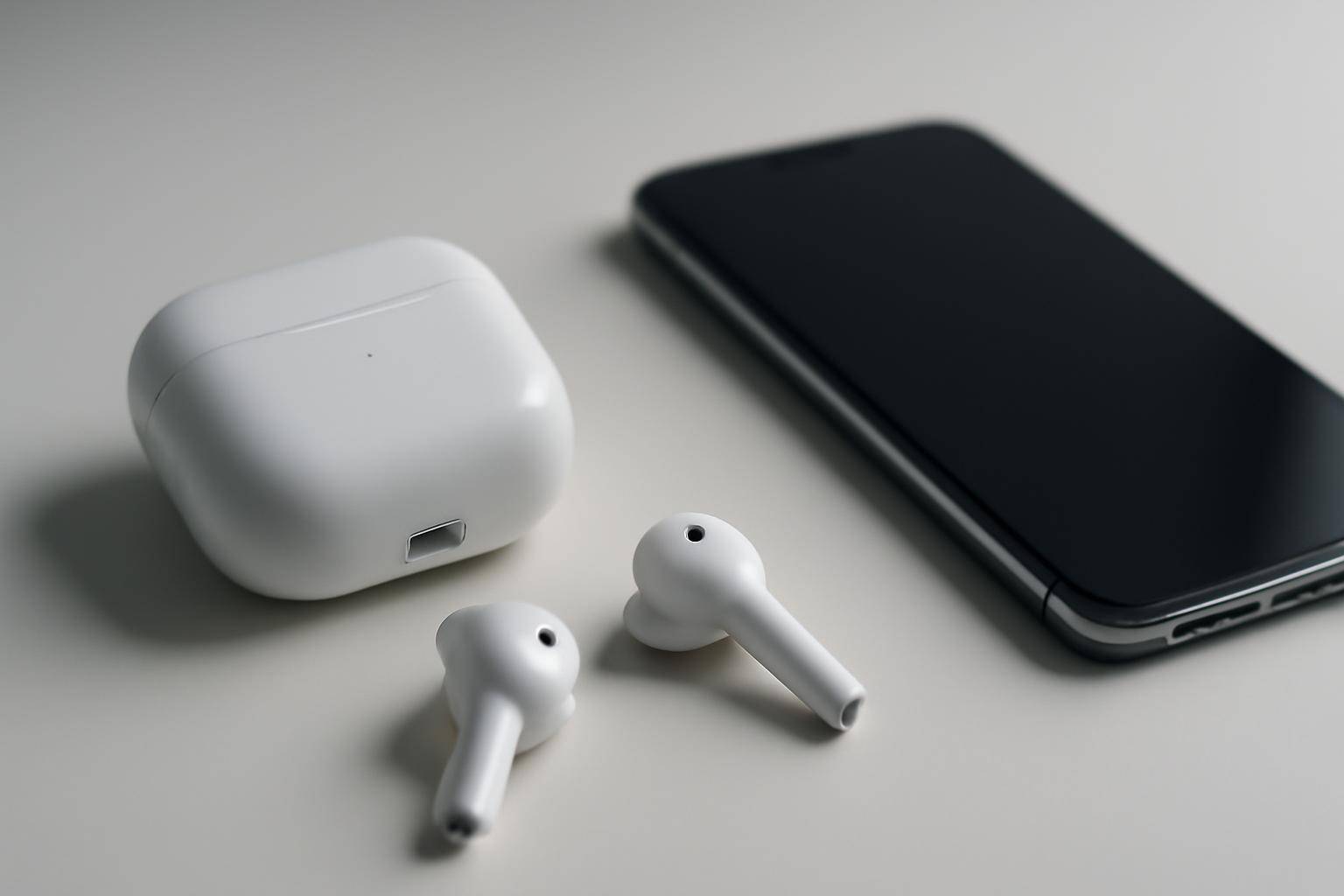
AirPods sıfırlama işlemi, kulaklıkların daha önce kaydettiği eşleştirme bilgilerini temizleyerek yeniden bağlantı kurulmasını sağlar. Bluetooth bağlantısının kurulamaması, kulaklıklardan yalnızca birinin çalışması veya AirPods’un başka bir cihazla kullanılmak istenmesi gibi durumlarda bu yöntem denenebilir. Sıfırlama tamamlandığında kulaklıklar daha önce bağlandığı cihazla otomatik olarak eşleşmez. Bu nedenle işlemden sonra AirPods’u telefon, tablet ya da bilgisayara yeniden tanıtmak gerekir.
Resetleme işlemi, AirPods’un yazılımsal bağlantı ayarlarını yeniden başlatır. Ancak bu işlem şarj olmama, fiziksel hasar veya bozuk hoparlör gibi donanım sorunlarını onarmaz. Bu ayrımı bilmek, sorun giderme sürecinde gereksiz tekrarların önüne geçer.
AirPods sıfırlama öncesinde nelere dikkat edilmeli?
İşleme başlamadan önce her iki kulaklığın da şarj kutusuna düzgün şekilde yerleştiğini kontrol edin. Kutunun ve AirPods’ların yeterli şarja sahip olması gerekir. Şarj seviyesi çok düşük olduğunda durum ışığı beklenen şekilde çalışmayabilir veya yeniden eşleştirme sırasında işlem yarıda kalabilir.
AirPods daha önce bir iPhone ya da iPad ile eşleştirildiyse, kayıtlı bağlantıyı kaldırmak da yararlı olabilir. Bunun için cihazın ayarlarından Bluetooth bölümünü açın. Listede AirPods’un yanında bulunan bilgi simgesine dokunun ve açılan menüde bağlantıyı unutma ya da bu aygıtı unutma seçeneğini kullanın. Seçeneklerin adı, cihazda yüklü işletim sistemi sürümüne göre değişebilir.
AirPods Bluetooth listesinde görünmüyorsa eski bağlantıyı silme adımını atlayabilirsiniz. Bu işlemin amacı, telefonun eski eşleştirme kaydını kullanarak kulaklığa bağlanmaya çalışmasını engellemektir. Ardından AirPods’ları şarj kutusuna yerleştirin ve kapağı açık bırakın.
AirPods fabrika ayarlarına nasıl döndürülür?
AirPods’u sıfırlamak için aşağıdaki adımları uygulayabilirsiniz:
- Her iki AirPods’u da şarj kutusunun içine yerleştirin.
- Şarj kutusunun kapağını açık bırakın.
- Kutunun üzerindeki kurulum düğmesine basın ve basılı tutun.
- Durum ışığının önce sarı, ardından beyaz renkte yanıp sönmesini bekleyin.
- Işık beyaz renkte yanıp sönmeye başladığında düğmeyi bırakın.
Durum ışığındaki bu değişim, AirPods’un eski eşleştirme bilgilerinin temizlendiğini ve yeni bir bağlantı için hazır olduğunu gösterir. Düğmeye yalnızca kısa süre dokunmak işlemi başlatmayabilir; bu nedenle ışık rengi değişene kadar düğmeyi basılı tutmak gerekir.
Beklenen ışık davranışı gerçekleşmiyorsa kulaklıkların kutuya tam oturup oturmadığını kontrol edin. Kutunun kapağının açık olduğundan ve kutunun şarjının bulunduğundan emin olun. Sorun devam ederse AirPods’ları kutudan çıkarıp yeniden yerleştirdikten sonra işlemi tekrar deneyebilirsiniz.
Sıfırlanan AirPods yeniden nasıl eşleştirilir?
Resetleme tamamlandıktan sonra şarj kutusunun kapağını açık tutun ve AirPods’u bağlamak istediğiniz cihaza yaklaştırın. Bir iPhone veya iPad kullanıyorsanız ekranda bağlantı penceresi açılabilir. Bu durumda ekrandaki yönergeleri izleyerek kurulumu tamamlayın.
Bağlantı penceresi görünmezse cihazın Bluetooth ayarlarını açın. Kullanılabilir aygıtlar listesinden AirPods’u bulun ve adına dokunun. Eşleştirme tamamlandıktan sonra kulaklıkları kutudan çıkararak ses aktarımını kontrol edin. Sesin her iki kulaklıktan da geldiğinden emin olmak, işlemin doğru tamamlanıp tamamlanmadığını anlamanın en kolay yollarından biridir.
Kulaklıklardan yalnızca biri çalışıyorsa AirPods’ları tekrar kutuya yerleştirip kapağı kapatın. Kısa bir süre bekledikten sonra kapağı yeniden açarak bağlantıyı deneyin. Cihazın Bluetooth özelliğini kapatıp tekrar açmak da bağlantının yeniden kurulmasına yardımcı olabilir. Gerekirse AirPods’un cihazdaki eşleştirme kaydını kaldırıp sıfırlama adımlarını baştan uygulayın.
Sıfırlama sorunu çözmezse ne yapılmalı?
AirPods sıfırlama işlemi, çoğunlukla eşleştirme ve bağlantı ayarlarından kaynaklanan sorunlarda kullanılabilir. Buna rağmen kulaklıklar bağlanmıyor, kutunun durum ışığı hiç yanmıyor veya AirPods şarj olmuyorsa problem yalnızca Bluetooth ayarlarından kaynaklanmayabilir.
Bu durumda önce şarj kutusunu ve kulaklıkların temas noktalarını kontrol edin. AirPods’u farklı bir cihazla denemek de sorunun kulaklıklarda mı yoksa ilk cihazın bağlantı ayarlarında mı olduğunu anlamaya yardımcı olur. Sıfırlama sonrasında da bağlantı kurulamazsa ya da fiziksel bir arıza şüphesi varsa teknik destek almak gerekir.
Günün zaman çizelgesi
Haber eklenme saatine göre sıralanır.
- 30 Eylül 2026
- Factory CEO’su, danışmanını Cognition’a bilgi sızdırmakla suçladı
- Apple Music dört ülkede daha kullanıma sunuldu
- Romantik Anime Önerileri: Aşk, Komedi ve Dramı Birleştiren 6 Yapım
- DoorDash, drone teslimatına önce yerden başladı
- iPhone 18 Pro için en iyi aksesuarlar ve şarj seçenekleri
- Meta’nın yapay zekâ asistanı Muse, 5 milyon indirmeyi geçti
- Threads Hesap Silme ve Devre Dışı Bırakma Rehberi
- ABD ordusunun milyonlarca personel verisi çalındı
- iPhone True Tone Nedir, Ne İşe Yarar ve Nasıl Açılır?
- Apple gündeminde HomePad, iPhone Duo ve John Ternus var
- Türk Telekom Cayma Bedeli Nasıl Öğrenilir? Sorgulama Rehberi
- OpenAI, Jev benzeri Decisions API ile ajanları izleyecek
- BMW’nin elektrikli 3 Serisi, benzinliden 4.400 dolar ucuz
- iOS 27.2, Mesajlar uygulamasına pratik bir özellik getiriyor
Selin Aydın
Selin Aydın, SanalData’da teknoloji haberlerini yazar. Tüketici elektroniği ve Türkiye’deki teknoloji gündemini takip eder.