Bilgisayarı Telefona Yansıtma: Windows Ekranını Görüntüleme
SanalData’yı Google’da tercih edilen kaynak olarak ekleyinWindows bilgisayarın ekranını telefondan görüntülemek ve gerektiğinde kontrol etmek için kullanılabilecek yöntemleri öğrenin. Bağlantı öncesi ayarları ve dikkat edilmesi gerekenleri sıralıyoruz.

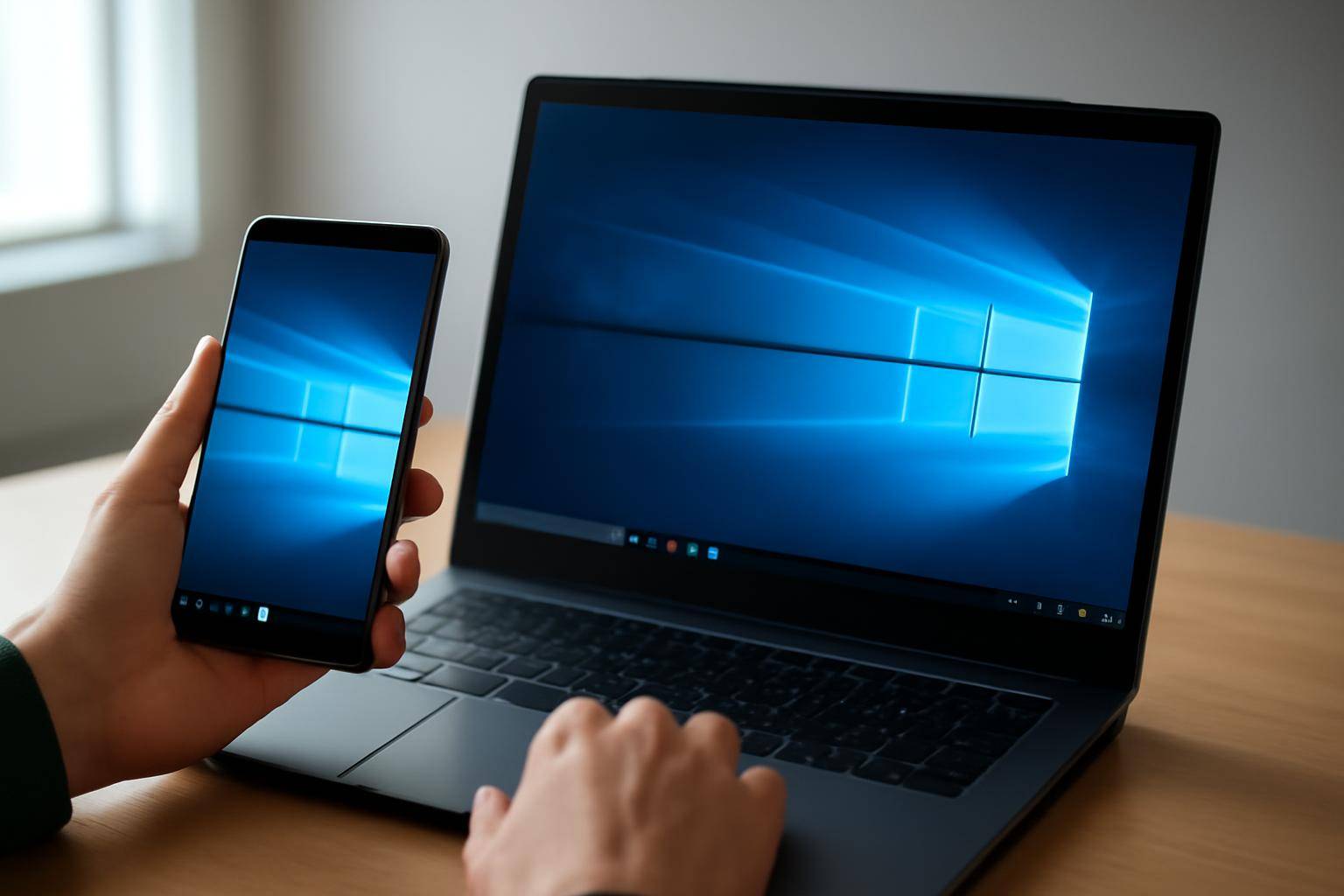
Bilgisayar ekranını telefona yansıtmak, Windows cihazda açık olan içeriklere daha küçük bir ekrandan erişmenizi sağlar. Bu yöntem yalnızca görüntüleme amacıyla kullanılabileceği gibi, desteklenen bağlantı çözümlerinde bilgisayarı telefondan kontrol etmek için de tercih edilebilir. Böylece bilgisayarın başında olmadığınız anlarda dosyalara, açık uygulamalara veya masaüstüne erişmeniz mümkün olur.
Bu özellik özellikle kısa süreli kontrollerde, uzaktan teknik destek sırasında veya bilgisayarın bulunduğu konuma gitmenin zor olduğu durumlarda kullanışlı olabilir. Ancak telefona aktarılan görüntünün boyutu ve bağlantının tepkisi, kullanılan uygulamaya ve ağ koşullarına göre değişir. Bu nedenle yansıtma ile uzaktan erişim arasındaki farkı bilmek gerekir. Yansıtma, bilgisayar ekranının telefonda gösterilmesini ifade ederken uzaktan erişim, ekrandaki işlemlerin telefon üzerinden yönetilmesine de izin verebilir.
Kurulum adımları, kullanılan bağlantı yöntemine göre değişir. Bazı çözümler aynı ağ üzerindeki cihazlar arasında çalışırken bazıları internet üzerinden uzaktan erişim mantığıyla bağlantı kurar. Bu nedenle telefona yansıtma işlemine başlamadan önce Windows bilgisayarın ve telefonun bağlantı durumunu kontrol etmek gerekir.
Bilgisayarı telefona yansıtmak için neler gerekir?
İlk olarak çalışan bir Windows bilgisayar ve Android ya da iOS işletim sistemine sahip bir telefon gerekir. Telefonda ekranı görüntüleyecek veya uzaktan erişim sağlayacak uyumlu bir uygulamanın bulunması da bağlantının temel parçalarından biridir. Windows tarafında ise ilgili erişim özelliğinin ya da bu işlevi sunan yazılımın kurulmuş ve kullanılabilir durumda olması gerekir.
Bağlantı türüne göre cihazların aynı kablosuz ağa bağlanması gerekebilir. İnternet üzerinden çalışan çözümlerde ise bilgisayarın açık, internete bağlı ve erişim için hazır olması önem taşır. Bilgisayar uyku moduna geçtiğinde veya kapatıldığında uzaktan erişim kesilebilir. Telefonun da bağlantı sırasında yeterli internet erişimine sahip olması gerekir.
Kurulum öncesinde telefonun ve bilgisayarın işletim sistemi güncellemelerini kontrol etmek de yararlı olabilir. Uygulamanın eski bir sürümü, cihazların birbirini bulmasını veya bağlantının kararlı kalmasını engelleyebilir. Ayrıca bilgisayarda birden fazla ağ bağlantısı kullanılıyorsa hangi bağlantı üzerinden erişim sağlandığını kontrol etmek gerekebilir.
Windows ekranı telefonda nasıl görüntülenir?
İşleme, Windows bilgisayarda kullanılacak ekran paylaşımı ya da uzaktan erişim özelliğini hazırlayarak başlayın. Gerekli yazılımı yükledikten sonra bilgisayarın bağlantı izinlerini kontrol edin. Bazı sistemler, telefondan gelen isteğin kabul edilmesini veya bir erişim kodu kullanılmasını ister. Bu bilgiler, yalnızca kendi cihazlarınız arasında bağlantı kurarken ve güvenilir kişilerle paylaşılmalıdır.
Ardından telefondaki uyumlu uygulamayı açarak bilgisayarı ekleyin. Bilgisayar ve telefon aynı ağda bulunuyorsa cihaz otomatik olarak listelenebilir. Listede görünmüyorsa bağlantı adresi, erişim kodu veya hesap bilgileri istenebilir. Eşleştirme tamamlandığında Windows masaüstü telefon ekranında açılır. Kullanılan çözüme bağlı olarak ekrana dokunarak imleci hareket ettirebilir, yazı girebilir ve bilgisayardaki işlemleri uzaktan yönetebilirsiniz.
Telefon ekranındaki dokunmatik kontroller, bilgisayardaki fare ve klavye kullanımının yerini tamamen tutmayabilir. Özellikle küçük simgeler, uzun metinler veya hassas düzenleme gerektiren işlemler telefondan daha zor yapılabilir. Bu nedenle bağlantı, hızlı kontrol ve temel işlemler için daha uygun olabilir. Desteklenen özellikler uygulamadan uygulamaya değiştiği için bağlantı kurmadan önce görüntüleme ve kontrol seçeneklerini incelemek gerekir.
Yansıtma sırasında görüntü kalitesi ve tepki süresi bağlantının durumuna bağlıdır. Kablosuz ağdaki yoğunluk, telefonun internet bağlantısı ve bilgisayarın performansı deneyimi etkileyebilir. Yalnızca ekranı izlemek istediğiniz durumlarda daha düşük görüntü kalitesi tercih etmek, bağlantının daha akıcı çalışmasına yardımcı olabilir. Video, oyun veya yüksek hareket içeren içeriklerde gecikme daha belirgin hâle gelebilir.
Bağlantı kurulmazsa ne yapılmalı?
Telefon bilgisayarı bulamıyorsa öncelikle iki cihazın da açık ve ağa bağlı olduğunu kontrol edin. Aynı ağ gerektiren bir yöntem kullanılıyorsa cihazların farklı ağlara bağlı olmadığından emin olun. Windows üzerindeki güvenlik izinleri veya bağlantı engelleri de erişimin gerçekleşmesini önleyebilir.
Bilgisayarı ve telefonu yeniden başlatmak, uygulamaların güncel sürümlerini kullanmak ve daha sonra tekrar eşleştirme yapmak sorunu çözebilir. Bağlantı kurulduğu hâlde ekran gecikmeli geliyorsa ağ sinyalini güçlendirmek veya bilgisayara daha yakın bir konumdan denemek faydalı olabilir. Kablosuz ağda aynı anda yoğun veri kullanan başka cihazlar varsa bağlantı sırasında bunları azaltmak da gecikmeyi düşürebilir.
Bilgisayar uyku moduna geçiyorsa güç ve uyku ayarlarını kontrol etmek gerekir. Uzaktan erişimin çalışabilmesi için cihazın bağlantıyı sürdürebilecek durumda olması önemlidir. Bununla birlikte bilgisayarı sürekli açık bırakmak enerji tüketimini artırabilir; bu nedenle yalnızca ihtiyaç duyulan zamanlarda erişime izin vermek daha uygun olabilir.
Telefon üzerinden bilgisayara erişim sağlamak pratik olsa da güvenlik ayarları göz ardı edilmemelidir. Erişim kodlarını başkalarıyla paylaşmamak, kullanılmayan bağlantıları kapatmak ve uzaktan erişim özelliğini yalnızca ihtiyaç olduğunda açık tutmak gerekir. Böylece Windows ekranını telefonda görüntüleme kolaylığından yararlanırken bilgisayara yetkisiz erişim riskini de azaltabilirsiniz.
Günün zaman çizelgesi
Haber eklenme saatine göre sıralanır.
- Bugün
- Tinder’dan arkadaş gruplarıyla eşleşme özelliği: Group Hangouts
- Amazon Fire TV Stick 4K, yenilenen kumandasıyla geliyor
- Sahte iPhone Duo ön sipariş sitesi kripto cüzdanları hedefliyor
- DoorDash, Apple Mesajlar üzerinden yapay zekâyla sipariş alacak
- Charter Space, uzay sigortası için 5 milyon dolar topladı
- Apple, iPhone 18 Pro’da Face ID’yi ekran altına taşıdı
- Apple, Yeni Vision Pro Modelleri İçin Dört Tasarım Deniyor
- GTA 5 Android portu Take-Two ihtarıyla kapatıldı
- 2028 Toyota Corolla, Üç Farklı Motor Seçeneğiyle Gelecek
- Volkswagen ID. Buzz ile 92 Ülkede Arızasız Rekor
- Tesla Optimus’un Seri Üretim Hedefi Montaj Sorunlarına Takıldı
- Vivo V80’in Türkiye fiyatı ve özellikleri sızdırıldı
- Bill Gates: Yapay Zekâda Küresel Uzlaşı Çok Zor Olacak
- Sanction Scanner, Complead Markasıyla Yoluna Devam Ediyor
Selin Aydın
Selin Aydın, SanalData’da teknoloji haberlerini yazar. Tüketici elektroniği ve Türkiye’deki teknoloji gündemini takip eder.