Bilgisayarı TV’ye Yansıtma: Kablolu ve Kablosuz Yöntemler
SanalData’yı Google’da tercih edilen kaynak olarak ekleyinBilgisayar ekranını televizyona aktarmak için HDMI kablosu kullanabilir veya Miracast, AirPlay ve Chromecast gibi kablosuz seçeneklerden yararlanabilirsiniz. Tercih edilecek yöntem, bilgisayarın işletim sistemine ve TV’nin desteklediği bağlantılara göre değişiyor.

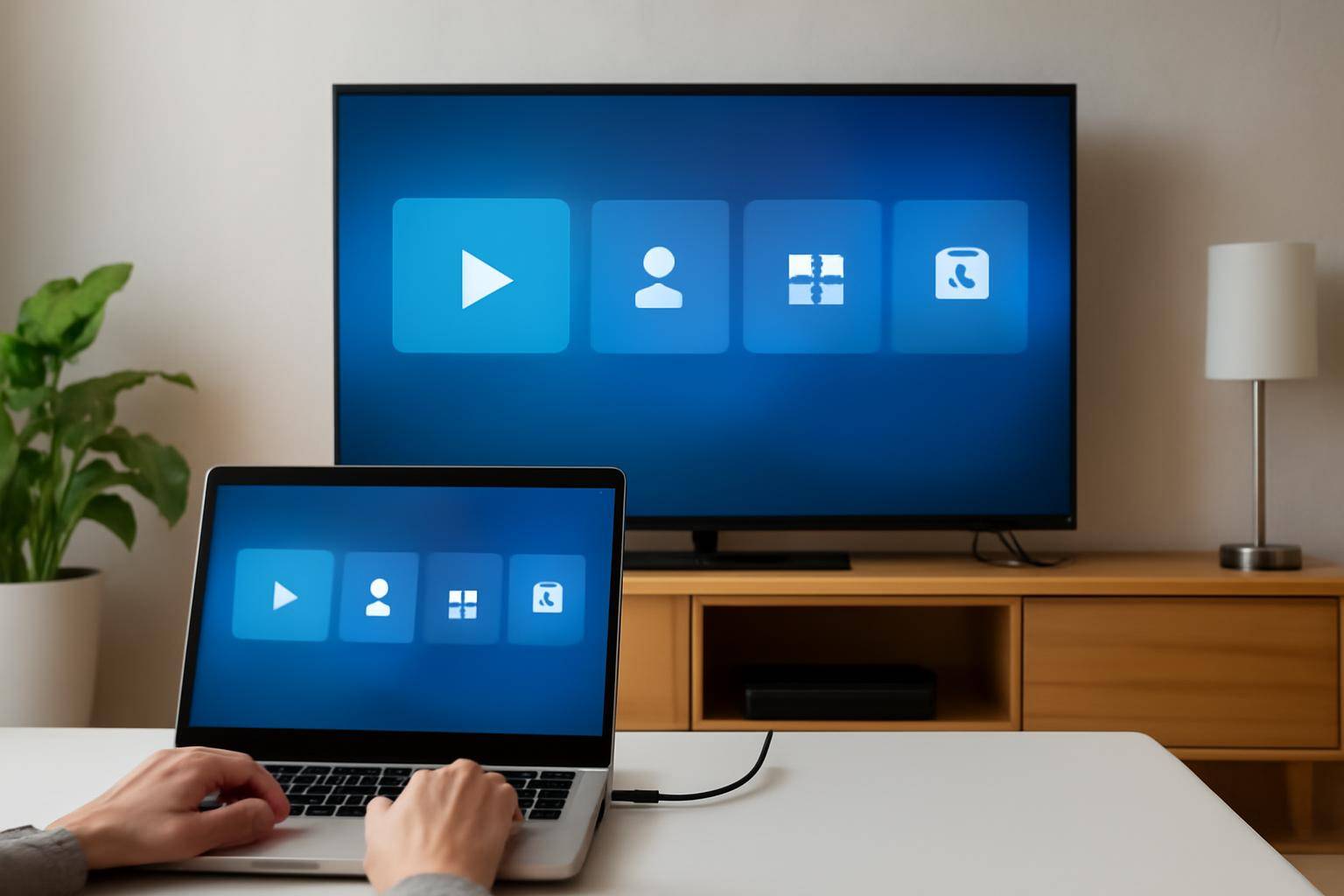
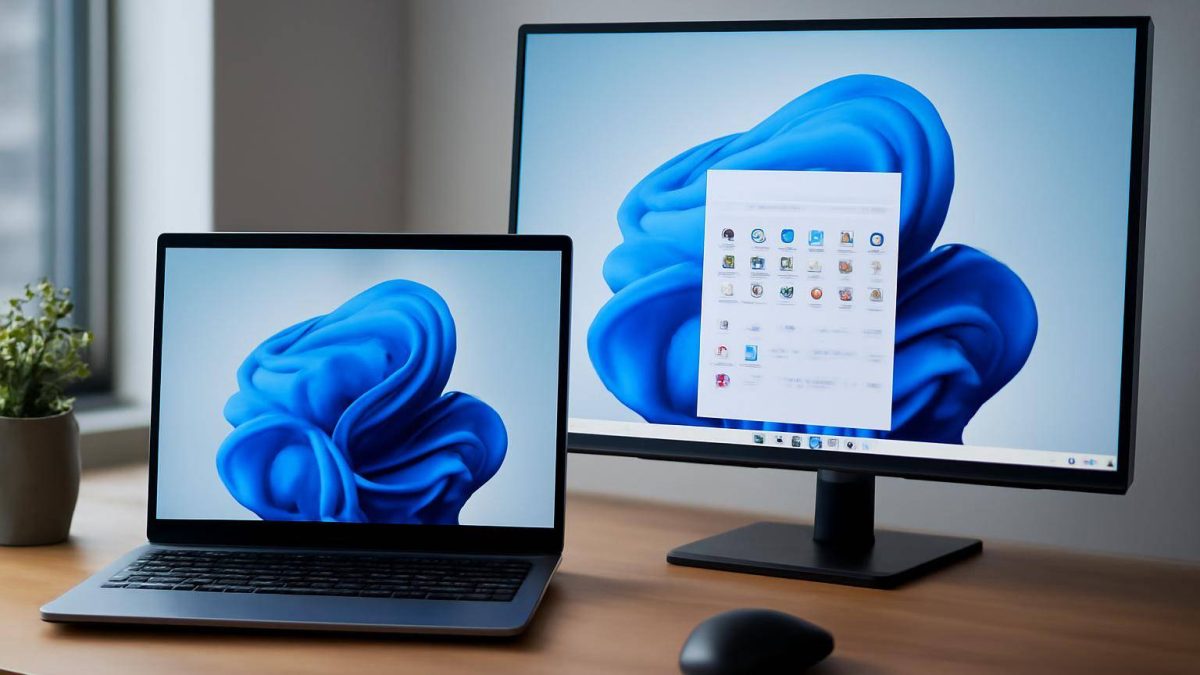
Bilgisayar ekranını televizyona taşımak; film ve videoları büyük ekranda izlemek, sunum açmak ya da bilgisayardaki içeriği birden fazla kişiyle paylaşmak için pratik bir çözüm. Bağlantı için en doğrudan seçenek HDMI kablosu. Kablo kullanmak istemeyenler ise televizyonun ve bilgisayarın desteklediği kablosuz ekran teknolojilerini değerlendirebilir.
Yöntemi belirlerken önce iki cihazın bağlantı özelliklerine bakmak gerekiyor. TV’de HDMI girişi bulunması kablolu aktarım için yeterli olabilirken, kablosuz bağlantıda Miracast, AirPlay veya Chromecast desteği önem kazanıyor. Her teknoloji her bilgisayar ve televizyonla çalışmadığı için bağlantıya başlamadan önce uyumluluğu kontrol etmek, sorun yaşama ihtimalini azaltır.
HDMI kablosuyla görüntü aktarımı
HDMI, bilgisayarı televizyona bağlamanın basit ve doğrudan yollarından biri. Bilgisayarın HDMI çıkışını TV’nin HDMI girişine bir kabloyla bağladıktan sonra televizyonda kullanılan giriş kaynağını ilgili HDMI portuna geçirmek gerekiyor. Bilgisayar görüntüsü ekranda görünmüyorsa işletim sistemindeki ekran ayarlarından televizyonu algılamayı veya ekran modunu değiştirmeyi deneyebilirsiniz.
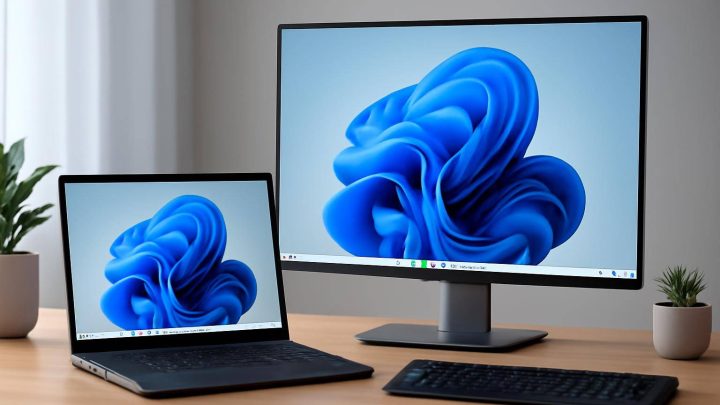
Windows’ta harici ekran seçeneklerine klavyedeki Windows ve P tuşlarıyla ulaşılabilir. Buradan bilgisayar ekranını kopyalama, ekranı genişletme ya da görüntüyü yalnızca ikinci ekranda gösterme seçeneklerinden biri tercih edilebilir. Kopyalama, iki ekranda aynı görüntüyü gösterirken genişletme seçeneği televizyonu masaüstünün devamı hâline getirir. Yalnızca ikinci ekran seçeneği ise görüntüyü TV’ye taşır.
Mac bilgisayarlarda da televizyonun bağlantı kurulduktan sonra ekran ayarlarında görünmesi beklenir. Bilgisayar modelinde HDMI girişi yoksa uygun bir dönüştürücü gerekebilir. Böyle bir durumda satın alınacak adaptörün bilgisayarın bağlantı noktasıyla uyumlu olması gerekir. Kablolu bağlantı, kablosuz ağ üzerinden aktarım gerektirmediğinden kurulum açısından kolaylık sağlayabilir; ancak bilgisayar ile TV arasındaki mesafe ve kablo uzunluğu kullanım konforunu etkiler.
Kablosuz yansıtma seçenekleri
Kablo kullanmadan görüntü aktarmak isteyen Windows kullanıcıları Miracast’ı değerlendirebilir. Hem bilgisayarın hem de televizyonun bu teknolojiyi desteklemesi gerekir. Windows’ta kablosuz ekran bağlama seçeneği üzerinden uyumlu TV aranabilir ve bağlantı isteği ekrandaki yönergelerle tamamlanabilir. Televizyon listede görünmüyorsa cihazların Miracast desteğini ve kablosuz bağlantı ayarlarını kontrol etmek gerekir.
Apple bilgisayarlar için AirPlay, uyumlu televizyonlara veya Apple TV’ye kablosuz görüntü aktarımı sağlayabilir. Mac’te ekran yansıtma seçenekleri açılarak hedef cihaz seçilir. Bağlantının kurulabilmesi için alıcı cihazın AirPlay desteği bulunmalı ve ayarları bu bağlantıya izin vermelidir. AirPlay seçeneği görünmüyorsa televizyonun özelliklerini ve ağ bağlantısını incelemek yararlı olur.
Chromecast de bilgisayar içeriğini televizyona ulaştırmak için kullanılabilecek bir seçenek. Uyumluluk ve kullanım biçimi, cihazlara ve yayınlanacak içeriğe göre değişebilir. Bilgisayarın ve alıcı cihazın doğru şekilde kurulduğundan emin olduktan sonra kullanılabilir yayın veya aktarım seçeneklerinden televizyon seçilir. Chromecast, kablosuz aktarım için alıcı cihaz gerektirebildiğinden TV’nin yerleşik özelliklerini ve elinizdeki cihazları önceden kontrol etmek önem taşıyor.
Hangi yöntemi seçmeli?
En uygun yöntem, kullanım amacına ve cihazların sunduğu desteğe bağlı. Bilgisayar ile televizyon birbirine yakınsa ve hızlı kurulum isteniyorsa HDMI tercih edilebilir. Kabloyu ortadan kaldırmak isteyenler için Miracast, AirPlay veya Chromecast seçenekleri öne çıkar; ancak bunların kullanılabilmesi uyumlu donanıma ve doğru ayarlara bağlıdır.
Bağlantı kurulduktan sonra ekranın kopyalanması mı yoksa genişletilmesi mi gerektiğini seçmek de deneyimi değiştirir. Film izlerken veya sunum gösterirken aynı görüntüyü iki ekranda görmek yeterli olabilir. TV’yi çalışma alanının parçası olarak kullanmak isteyenler masaüstünü genişletebilir. Böylece bilgisayar ekranındaki içerik ile televizyondaki görüntü farklı biçimlerde yönetilebilir. Sorun yaşandığında ilk olarak TV’nin doğru girişte olduğundan, kablosuz seçeneklerde cihazların destek ve bağlantı ayarlarının uygun olduğundan emin olun.
Günün zaman çizelgesi
Haber eklenme saatine göre sıralanır.
- Bugün
- Bilgisayarı TV’ye Yansıtma: Kablolu ve Kablosuz Yöntemler Bu haber
- Intel Nova Lake oyunlarda %33’e kadar hızlı olabilir
- Şampiyonlar Ligi yayınında Amazon ve S Sport iddiası
- ASUS ROG Strix SCAR 18 garanti kargosunda kayboldu
- Anthropic, Claude Code’da Oyun Kopyalama Taleplerini Engelliyor
- Starship Flight 16 Florida’dan Kalkacak
- Sony ELF-MN1, gözlüksüz 3D ekranla tanıtıldı
- Modern Warfare 2 Avustralya’da yeniden derecelendirildi
- Volkswagen Türkiye’de Üretimi Değerlendiriyor, Tofaş K9’a Başladı
- Nokia 2360 Flip tanıtıldı: HMD’den 2G kapaklı telefon
- GTA 6’nın özgün müziklerini Justice hazırlıyor
- Balkon Tipi Güneş Paneli Prize Takılarak Nasıl Çalışıyor?
- Windows 11 KB5127936: 41 değişiklik ve yeni özellik
- Iluvatar Tiangai 300, testte Nvidia H200’ü geçti
Selin Aydın
Selin Aydın, SanalData’da teknoloji haberlerini yazar. Tüketici elektroniği ve Türkiye’deki teknoloji gündemini takip eder.