PDF Boyutu Nasıl Küçültülür? 4 Pratik Yöntem
SanalData’yı Google’da tercih edilen kaynak olarak ekleyinBüyük PDF dosyalarını e-posta veya farklı platformlarda kullanabilmek için küçültmenin birden fazla yolu bulunuyor. Canva, Adobe Acrobat ve Windows araçlarıyla işlem yapılabiliyor.

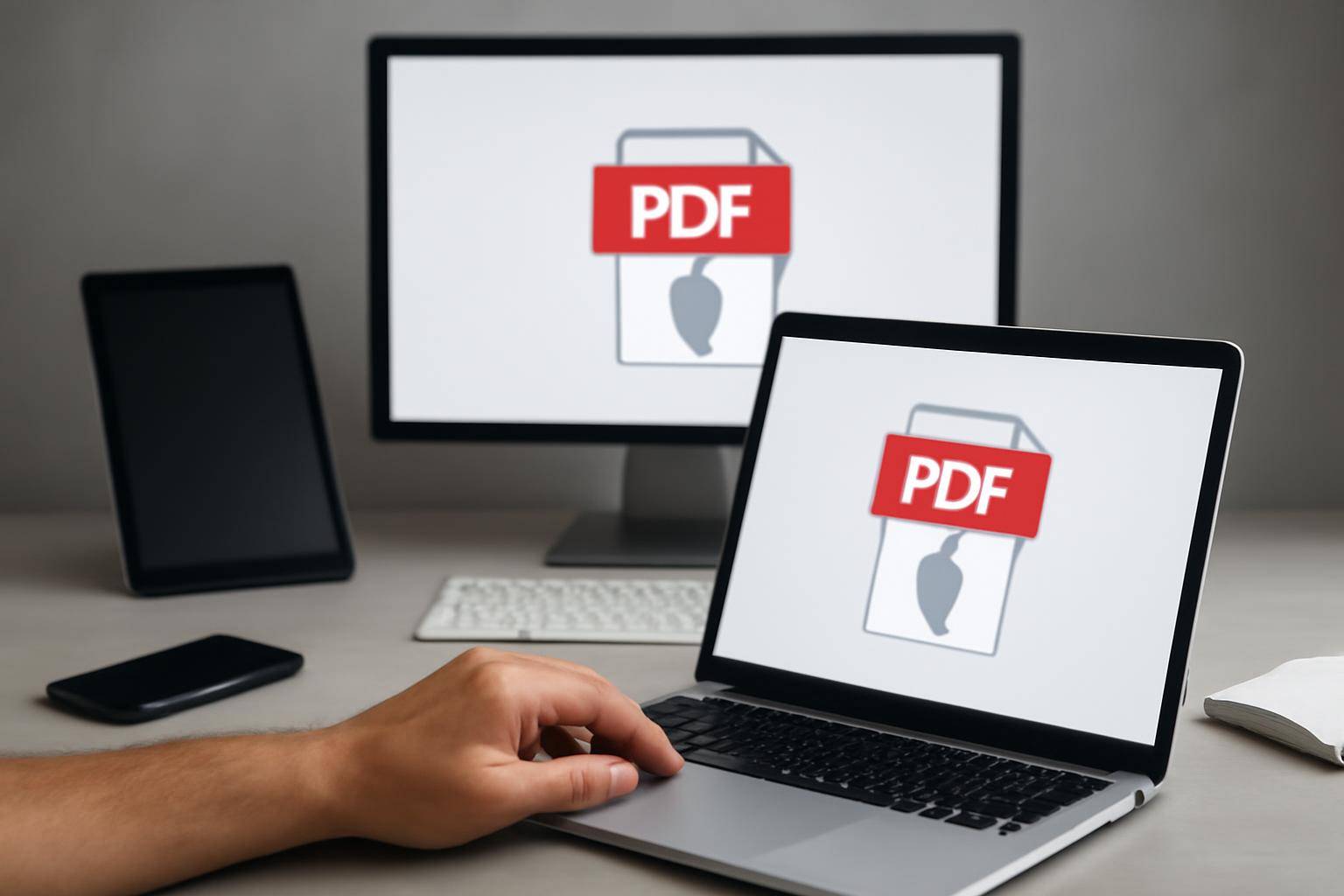
PDF dosyaları, farklı işletim sistemlerinde ve cihazlarda belgelerin biçimini koruduğu için sık kullanılan bir format. Ancak belgeye yüksek çözünürlüklü görseller eklendiğinde dosya boyutu hızla büyüyebiliyor. Bu durum özellikle e-posta gönderiminde, çevrim içi başvurularda veya bir dosyayı başka bir cihaza aktarırken sorun çıkarabiliyor.
PDF boyutunu düşürmek için mutlaka karmaşık bir yazılım kullanmak gerekmiyor. Tarayıcı üzerinden çalışan araçlar, Adobe Acrobat seçenekleri ve Windows bilgisayarlarda kullanılabilen ücretsiz programlar farklı ihtiyaçlara cevap veriyor. Hangi yöntemin daha uygun olduğu, dosyanın içeriğine ve bilgisayarınızda kullandığınız işletim sistemine göre değişebilir.
Canva ile PDF dosyasını küçültme
Kurulum gerektirmeyen bir çözüm arayanlar için Canva’nın PDF küçültme aracı kullanılabilir. İşlem tarayıcı üzerinden ilerliyor: PDF dosyası araca yükleniyor ve küçültülmüş sürüm birkaç saniye içinde indirilebiliyor. Kaynakta belirtilen yönteme göre bu işlem ücretsiz yapılabiliyor ve üyelik gerektirmiyor.
Canva, yalnızca tek seferlik bir dosya küçültme ihtiyacı olan kullanıcılar için pratik bir seçenek sunuyor. PDF dosyasını bir başvuru sistemine yüklemeden önce boyutunu azaltmak isteyenler de bu yöntemi değerlendirebilir. Özellikle e-Devlet başvurularında karşılaşılan dosya boyutu sınırları, belgenin sisteme yüklenmesini engelleyebiliyor. Bu nedenle başvuru öncesinde dosyanın izin verilen sınırlar içinde olup olmadığını kontrol etmek gerekiyor.
Çevrim içi araçlarda dosya yükleme işlemi yapıldığı için kişisel veya hassas belgelerde hizmetin kullanım koşullarını incelemek faydalı olur. Özel nitelikli belgeler için masaüstü programları daha uygun bir alternatif olabilir.
Adobe Acrobat ile daha ayrıntılı sıkıştırma
Adobe Acrobat, PDF boyutunu azaltmak isteyen kullanıcılara varsayılan ayarların yanında daha ayrıntılı seçenekler de sunuyor. İşlem için önce küçültülecek PDF dosyasını Acrobat içinde açmak, ardından “Tools” menüsünden “Optimize PDF” seçeneğine gitmek gerekiyor. Buradaki “Reduce Size” seçeneği, dosya boyutunu azaltmak için hazır ayarları kullanıyor.
Varsayılan ayarlar yeterli olmadığında “Advanced Optimization” bölümü tercih edilebiliyor. Bu alanda sıkıştırma tercihleri belgeye göre değiştirilebiliyor. Kullanıcılar, “Audit Space Usage” seçeneğiyle dosyada hangi unsurların ne kadar alan kapladığını görebiliyor. Belge istenen boyuta ulaştığında işlem “OK” düğmesiyle tamamlanıp dosya kaydedilebiliyor.
Bu yöntem, dosya boyutunu azaltırken hangi ayarların kullanılacağını daha fazla kontrol etmek isteyenler için uygun. Bununla birlikte, görsel ağırlıklı belgelerde sıkıştırma ayarlarını değiştirmeden önce PDF’nin okunabilirliğini kontrol etmek gerekiyor.
Windows bilgisayarlarda kullanılabilecek programlar
Windows işletim sistemi kullananlar, PDF Compressor ve 4Dots Free PDF Compress gibi masaüstü programlarından yararlanabilir. Bu araçlar bilgisayara indirilip kurulduktan sonra PDF dosyalarının boyutunu azaltmak için kullanılabiliyor. Her iki seçenekte de birden fazla dosyayı aynı anda işleme özelliği bulunuyor.
Toplu işlem desteği, aynı klasörde bulunan çok sayıda belgeyle çalışan kullanıcıların zaman kazanmasını sağlayabilir. PDF Compressor için kaynakta, birden fazla dosyanın eş zamanlı olarak küçültülebildiği ve belgelerin kalite kaybına uğramamasının hedeflendiği belirtiliyor. 4Dots Free PDF Compress de ücretsiz bir seçenek olarak öne çıkıyor ve birden fazla PDF üzerinde aynı anda işlem yapabiliyor.
Masaüstü programlarının temel avantajı, belgeleri çevrim içi bir servise yüklemeden işlem yapabilme seçeneği sunmaları. Buna karşılık kurulum gerektirmeleri, yalnızca bilgisayarda kullanılabilmeleri ve işletim sistemi uyumluluğunun kontrol edilmesini gerektirmeleri dezavantaj oluşturabilir.
Mac kullanıcıları hangi yolu seçebilir?
PDF küçültme seçenekleri işletim sistemine göre değişebildiği için Mac kullanıcılarının kullandıkları uygulamadaki dışa aktarma veya optimizasyon seçeneklerini kontrol etmesi gerekiyor. Kaynakta Mac için ayrı bir yöntem başlığı yer alıyor; ancak belirli bir uygulama veya ayrıntılı işlem adımı paylaşılmıyor. Bu nedenle Mac üzerinde işlem yapacak kullanıcıların kullandıkları PDF uygulamasının sunduğu seçenekleri incelemesi en doğru yaklaşım olacaktır.
Özetle, hızlı ve kurulum gerektirmeyen bir işlem için Canva; daha ayrıntılı kontrol için Adobe Acrobat; birden fazla dosyayı bilgisayarda işlemek içinse Windows uyumlu PDF Compressor veya 4Dots tercih edilebilir. İşlem tamamlandıktan sonra dosyanın açıldığını, metinlerin okunabildiğini ve görsellerin ihtiyacı karşılayan kalitede kaldığını kontrol etmek, dosyayı göndermeden önce atlanmaması gereken son adımdır.
Günün zaman çizelgesi
Haber eklenme saatine göre sıralanır.
- Bugün
- Kan ve uzun yaşam uygulamaları mercek altında
- Waymo, Las Vegas Havalimanı’nda yolcu taşımaya başladı
- Google Wallet’a bildirim akışı ve yeni pasaport desteği
- Diablo Unbound, tek kişilik oynanabilen masa oyunu olacak
- GTA 6, ABD ekonomisine 1 milyar dolarlık fatura çıkarabilir
- GTA 6, Red Dead Redemption 2’nin ince detaylarını aşacak
- Apple açıkladı: iPhone Duo Türkiye’de mağazada satılacak
- Supernatural VR fitness uygulaması bağımsız olarak döndü
- Google Pixel Face Unlock için karanlıkta ekranı açacak
- Galaxy Z Fold 8 ve Fire TV Stick 4K için büyük indirim
- Apple Music, sesle şekillenen yeni tasarımını tanıttı
- iPhone Duo Öncesi Apple’ın iPhone Satış Tahminleri Düştü
- Geniş katlanabilir telefonlar ekran sevkiyatını artıracak
- Google TV destekli RayNeo Pocket TV Pro’nun kritik eksiği
Emre Kaya
Emre Kaya, SanalData’da bilim ve teknoloji haberlerini yazar. Yeni ürünler, yazılım ve dijital gündem üzerine çalışır.