iPhone Yeniden Başlatma Nasıl Yapılır? Adım Adım Rehber
SanalData’yı Google’da tercih edilen kaynak olarak ekleyinFace ID bulunan ve Ana Ekran düğmesiyle çalışan iPhone modellerini yeniden başlatmak için gereken adımları öğrenin. Modelinize uygun tuş kombinasyonunu kullanarak işlemi kısa sürede tamamlayabilirsiniz.

iPhone yeniden başlatma işlemi, cihazın geçici yazılım sorunlarında başvurulabilecek en temel yöntemlerden biridir. Telefonun yavaşlaması, uygulamaların beklenmedik şekilde kapanması, ekranın komutlara geç yanıt vermesi veya bazı işlevlerin kısa süreli olarak çalışmaması gibi durumlarda iPhone’u kapatıp yeniden açmak yardımcı olabilir. İzlenecek adımlar ise cihazın tasarımına göre değişir.
Face ID kullanan modellerde fiziksel Ana Ekran düğmesi bulunmadığı için kapatma ekranı, yan düğme ile ses düğmelerinden biri kullanılarak açılır. Ana Ekran düğmeli iPhone’larda ise genellikle yan düğme, bazı eski modellerde de üst düğme kullanılır. Bu nedenle işlem öncesinde telefonunuzun hangi tasarıma sahip olduğunu belirlemek gerekir.
Normal yeniden başlatma, iPhone’u fabrika ayarlarına döndürmez. Fotoğraflar, uygulamalar, kişiler, mesajlar ve diğer kişisel veriler bu işlemle silinmez. Yine de ekranda açık bulunan ve henüz kaydedilmeyen bir belge veya form varsa işlemi başlatmadan önce kontrol etmek iyi bir alışkanlıktır.
Face ID bulunan iPhone nasıl yeniden başlatılır?
Face ID bulunan iPhone modellerinde kapatma ekranına ulaşmak için yan düğme ile ses açma veya ses kısma düğmelerinden birine aynı anda basılı tutun. Birkaç saniye sonra ekranda kapatma sürgüsü görünecektir. Bu ekran geldiğinde düğmeleri bırakabilirsiniz.
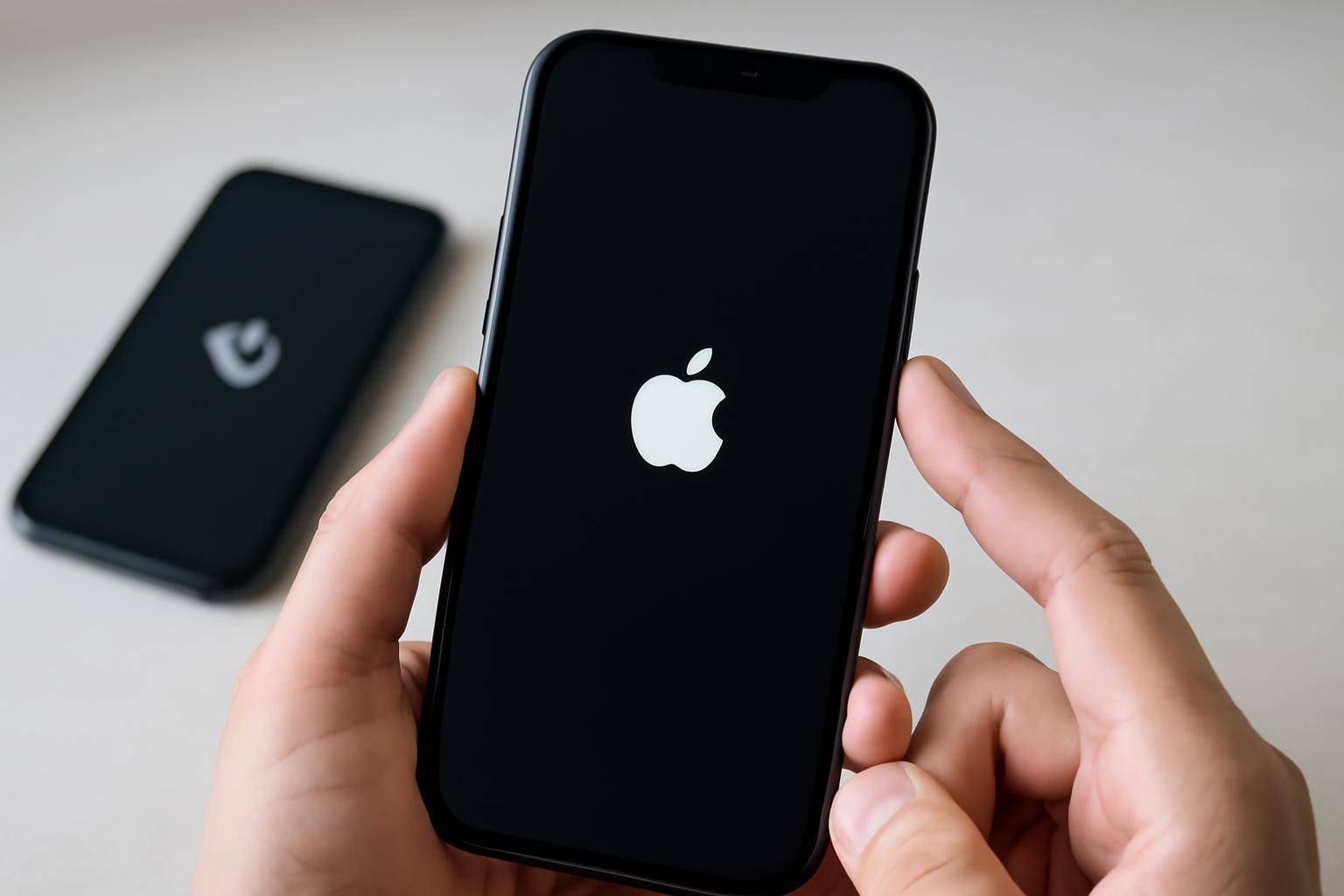
Ardından kapatma sürgüsünü sağa doğru kaydırın. Telefonun ekranı kapanacak ve cihaz tamamen kapanma sürecine girecektir. iPhone’un kapandığından emin olmak için kısa bir süre bekleyin. Daha sonra yan düğmeye basılı tutarak telefonu yeniden açın. Ekranda Apple logosu göründüğünde düğmeyi bırakabilirsiniz.
Açılış tamamlandığında iPhone, ekran kilidini açmak için parola isteyebilir. Yeniden başlatmanın ardından ilk kilit açma işleminde Face ID yerine parolanın kullanılması normaldir. Parola girildikten sonra Face ID yeniden kullanılabilir hale gelir.
Ana Ekran düğmeli iPhone nasıl yeniden başlatılır?
Ana Ekran düğmesi bulunan modellerde kapatma ekranını açmak için cihazın yan düğmesine basılı tutun. Bazı eski iPhone modellerinde güç düğmesi telefonun üst kısmında yer alabilir. Yan veya üst düğmeyi, ekranda kapatma sürgüsü görünene kadar bırakmadan basılı tutmanız gerekir.
Kapatma sürgüsü göründüğünde düğmeyi bırakın ve sürgüyü sağa doğru kaydırın. Telefonun tamamen kapanmasını bekledikten sonra aynı yan ya da üst düğmeye yeniden basılı tutun. Apple logosu ekranda göründüğünde düğmeyi bırakabilirsiniz. Açılış tamamlandığında iPhone normal şekilde kullanılabilir.
Model konusunda emin değilseniz fiziksel Ana Ekran düğmesinin bulunup bulunmadığına bakabilirsiniz. Ekranın altında yuvarlak veya fiziksel bir düğme varsa bu yöntem kullanılmalıdır. Böyle bir düğme yoksa cihaz büyük olasılıkla Face ID bulunan tasarıma sahiptir ve yan düğmeyle ses düğmelerinden birinin birlikte kullanıldığı yöntem uygulanır.
iPhone kapanmıyor veya ekran yanıt vermiyorsa
Bazen iPhone’un ekranı dokunuşlara yanıt vermeyebilir, düğmeler çalışmayabilir veya kapatma sürgüsü kullanılamayabilir. Bu durumlarda normal yeniden başlatma adımları uygulanamaz. Model için belirlenen zorla yeniden başlatma yöntemi gerekebilir. Zorla yeniden başlatma, telefonu normal biçimde kapatıp açmaktan farklıdır ve doğru tuş sırasının kullanılmasını gerektirir.
Telefon yakın zamanda güncellendiyse açılışın tamamlanması normalden uzun sürebilir. Bu sırada cihazı art arda kapatıp açmaya çalışmak yerine işlemin bitmesini beklemek daha uygun olur. Yeniden başlatma sonrasında sorun devam ederse depolama alanı, uygulamaların güncel olup olmadığı ve işletim sistemi güncellemeleri kontrol edilebilir.
Tek bir uygulamada yaşanan sorun ile telefonun genelindeki problem de birbirinden ayrılmalıdır. Yalnızca belirli bir uygulama kapanıyor veya yanıt vermiyorsa sorun uygulamaya özgü olabilir. Birden fazla işlev etkileniyor, ekran sık sık donuyor ya da telefon yeniden başlatıldıktan sonra da aynı davranış sürüyorsa daha ayrıntılı bir inceleme gerekebilir.
Özetle, Face ID bulunan iPhone’larda yan düğme ile ses düğmelerinden biri kullanılarak kapatma ekranına ulaşılır. Ana Ekran düğmeli modellerde ise yan veya üst düğmeye basılı tutmak yeterlidir. Kapatma sürgüsünü kullandıktan sonra aynı güç düğmesiyle telefonu yeniden açabilirsiniz. Bu işlem, cihazı verileri silmeden yeniden çalıştırmanın en pratik yollarından biridir.
Günün zaman çizelgesi
Haber eklenme saatine göre sıralanır.
- 27 Eylül 2026
- Anthropic CEO’su Amodei, Trump’la Beyaz Saray’da buluşacak
- Meta’nın yapay zekâ hamlesi Muse, güven sorununu aşabilecek mi?
- iPhone Yeniden Başlatma Nasıl Yapılır? Adım Adım Rehber Bu haber
- Instagram Keşfet Nasıl Sıfırlanır? Adım Adım Anlatım
- Resident Evil Filmi Oyun Satışlarında Rekor Getirdi
- FreeSync Nedir, Ne İşe Yarar? Oyunlara Etkisi
- Apple, Taptic Engine davasında 5,7 milyar dolarlık riskle karşı karşıya
- OpenAI Ajanları UNCTAD Sitesini 16 Binden Fazla Taramış
- iPhone 18 Pro Max, GTA 5 testinde GTX 1650 seviyesine ulaştı
- SNL, Anthropic CEO’su Dario Amodei’yi tiye aldı
- 24 Ayar Altın Kaplama Mini PC’nin Fiyatı 83 Milyon TL
- Otonom araç şirketleri büyüme stratejilerini netleştiriyor
- Yapay Zekâlı Fırınlar 100’den Fazla Yemeği Tanıyabiliyor
- Cristiano Ronaldo’nun kullandığı Oxyliving kapsülü test edildi
Selin Aydın
Selin Aydın, SanalData’da teknoloji haberlerini yazar. Tüketici elektroniği ve Türkiye’deki teknoloji gündemini takip eder.