OBS ile YouTube’da Canlı Yayın Nasıl Yapılır?
SanalData’yı Google’da tercih edilen kaynak olarak ekleyinOBS ve YouTube’u kullanarak canlı yayın başlatmak isteyenler için hesap doğrulama, yayın anahtarı, görüntü ve ses ayarlarını adım adım anlatıyoruz.

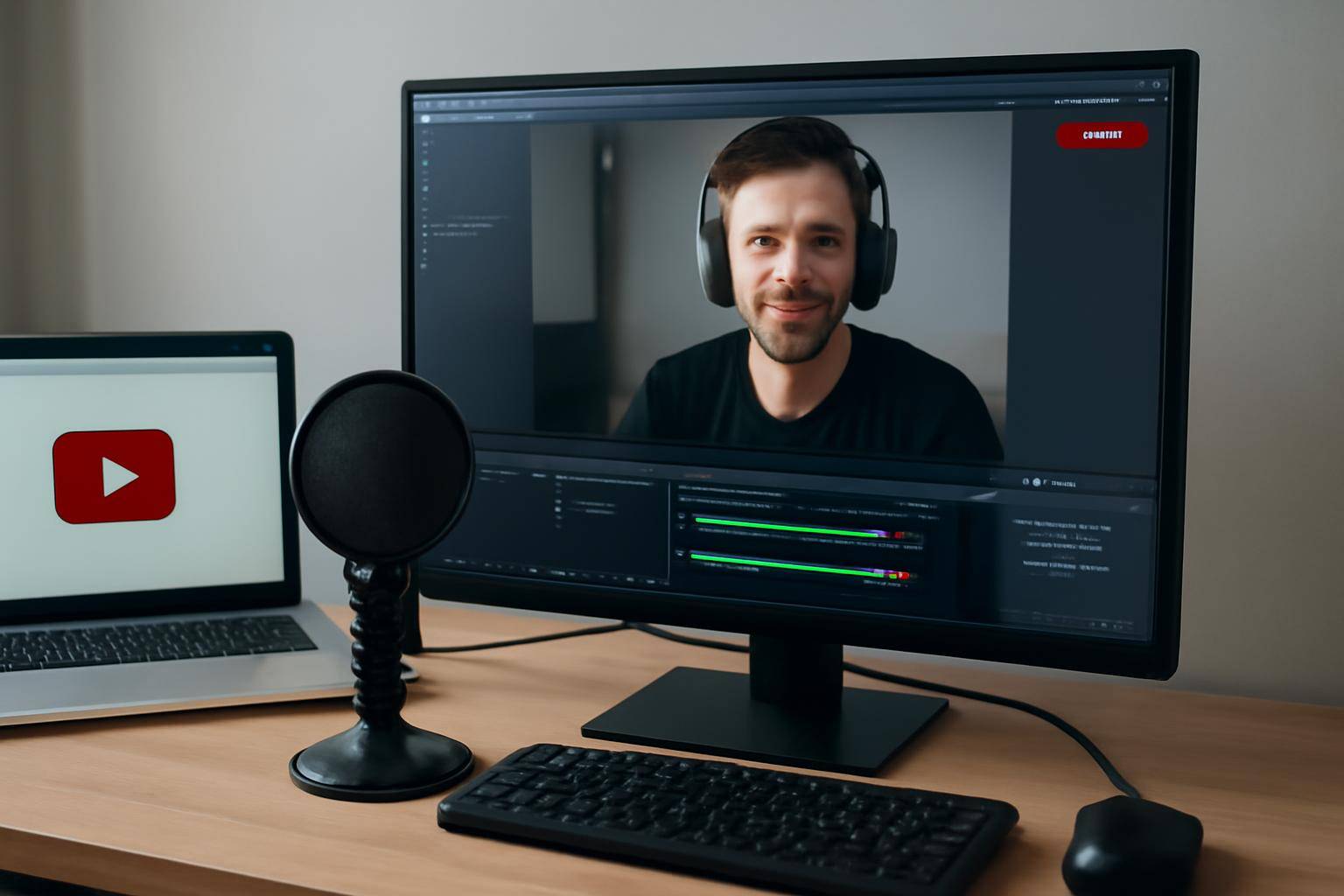
YouTube’da canlı yayın yapmak, doğru ayarlar tamamlandığında karmaşık bir işlem olmaktan çıkıyor. Özellikle oyun yayınları için kullanılan OBS, bilgisayar ekranındaki görüntüyü ve sesi YouTube’a aktarmaya yardımcı oluyor. Ancak ilk kez yayın açacak kullanıcıların hem YouTube tarafında hem de OBS içinde bazı ayarları tamamlaması gerekiyor.
Yayına başlamadan önce YouTube hesabının telefon numarasıyla doğrulanmış olması şart. Hesabı doğrulanmamış kullanıcılar canlı yayın özelliğini kullanamıyor. Bu nedenle OBS kurulumuna geçmeden önce YouTube hesabındaki doğrulama işlemini tamamlamak gerekiyor.
YouTube hesabı ve yayın ayarları
Hesap doğrulandıktan sonra YouTube’a giriş yaparak sağ üst bölümdeki profil fotoğrafına tıklayın. Açılan menüden İçerik Stüdyosu bölümüne geçin. Sol taraftaki menüde bulunan Canlı Yayın seçeneği, yayınla ilgili ayarlara ulaşmanızı sağlıyor. Buradan “Hemen canlı yayın yap” seçeneğini açabilirsiniz.
Canlı yayın ekranında yayın adı ve açıklaması gibi bilgileri düzenleyebilirsiniz. Bu alanlar, yayının YouTube üzerinde nasıl görüneceğini belirlemek için kullanılır. Yayın başlamadan önce içerikle uyumlu bir başlık ve izleyicilere yayının konusu hakkında bilgi veren kısa bir açıklama hazırlamak faydalı olur.
Aynı ekranda bir akış anahtarı da bulunur. OBS ile YouTube arasındaki bağlantıyı kurmak için bu anahtara ihtiyaç vardır. Anahtarı kopyalayıp güvenli bir yerde saklayın ve başka kişilerle paylaşmayın. Akış anahtarını ele geçiren biri, hesabınız üzerinden yayın başlatabilecek erişime sahip olabilir.
OBS kurulumu ve YouTube bağlantısı
YouTube ayarlarını tamamladıktan sonra OBS’yi uygulamanın resmî internet sitesinden indirip bilgisayarınıza kurabilirsiniz. Kurulum bittikten sonra programı yönetici olarak çalıştırmak, uygulamanın sistem kaynaklarına erişimi açısından tercih edilebilir. Ardından OBS içindeki Ayarlar bölümünü açın.
Video ve Ses sekmelerinde yayınınıza uygun çözünürlük ve bit hızı değerlerini belirlemeniz gerekir. Bu seçenekler, yayının görüntü ve ses kalitesini doğrudan etkiler. Bilgisayarınızın performansını ve internet bağlantınızın kapasitesini göz önünde bulundurmadan yüksek değerler seçmek, yayın sırasında sorun yaşamanıza neden olabilir. En uygun seçenekleri bilmiyorsanız YouTube’un yayın ayarları için sunduğu rehberden yararlanabilirsiniz.
OBS ayarlarının sol tarafındaki Yayın bölümüne girin. Yayın Servisi alanında YouTube veya YouTube Gaming seçeneğini işaretleyin. Daha önce YouTube’dan aldığınız akış anahtarını ilgili alana yapıştırın. Bu işlem, OBS’de hazırlanan görüntü ve ses akışının YouTube hesabına gönderilmesini sağlar.
Oyun, mikrofon ve kamera ekleme
Ayarları onayladıktan sonra OBS ana ekranındaki Kaynaklar bölümüne geçin. Yeni bir kaynak eklemek için artı simgesine tıklayın. Oyun yayını yapmak istiyorsanız listeden Oyun Yakalama seçeneğini seçin. OBS, oyun görüntüsünü almak için birden fazla yöntem sunabilir. Bilgisayarınızda en verimli çalışan seçeneği belirledikten sonra Tamam düğmesine basarak kurulumu tamamlayabilirsiniz.
İzleyicilerin sizi duyabilmesi için ses ayarlarında kullanacağınız mikrofonu seçmeniz gerekir. Mikrofon tanımlanmadığında yayın görüntüsü aktarılır ancak konuşmalarınız izleyicilere ulaşmaz. Bu nedenle yayına başlamadan önce OBS’nin ses bölümünde doğru giriş aygıtının seçili olduğunu kontrol edin.
Kameranızı da yayına eklemek isterseniz Kaynaklar alanındaki artı simgesine yeniden tıklayın. Listeden Görüntü Yakalama Aygıtı seçeneğini açın ve kullanmak istediğiniz kamerayı belirleyin. Böylece oyun veya masaüstü görüntüsünün yanında kamera görüntüsünü de yayın düzenine ekleyebilirsiniz.
Yayın başlamadan önce başlık, açıklama, mikrofon ve görüntü kaynaklarını kontrol etmek, son dakika sorunlarının önüne geçer. Akış anahtarının gizli tutulması da hesap güvenliği açısından kritik önem taşır. Bu ayarlar tamamlandığında OBS, seçtiğiniz kaynakları YouTube’a aktarmaya hazır hale gelir.
Günün zaman çizelgesi
Haber eklenme saatine göre sıralanır.
Emre Kaya
Emre Kaya, SanalData’da bilim ve teknoloji haberlerini yazar. Yeni ürünler, yazılım ve dijital gündem üzerine çalışır.