Windows 11 Nasıl Hızlandırılır? Performans İçin 5 Öneri
SanalData’yı Google’da tercih edilen kaynak olarak ekleyinWindows 11 bilgisayarınız yavaşladıysa sorunun kaynağını Görev Yöneticisi üzerinden belirleyebilir, başlangıç uygulamalarını ve kaynak tüketimini düzenleyebilirsiniz.

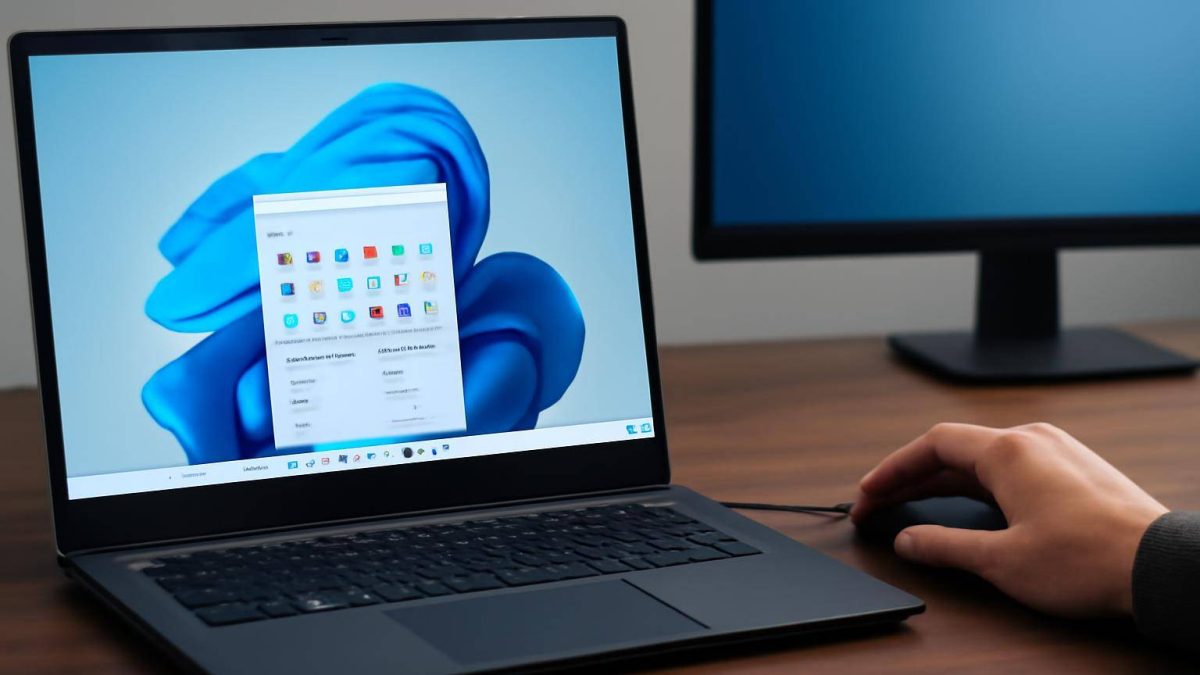
Windows 11 yüklü bilgisayarlar, ilk kullanıldığı dönemdeki akıcılığını zaman içinde kaybedebilir. Açılış ekranının ardından masaüstünün tamamen hazır hâle gelmesi uzayabilir, uygulamalar daha geç açılabilir veya sistem günlük kullanım sırasında ağırlaşabilir. Bu tablo her zaman tek bir nedene işaret etmez. Windows ile birlikte çalışan programlar, artan depolama kullanımı, güncellemeler ve bilgisayarın mevcut donanımının kullanım alışkanlıklarına artık yeterince karşılık verememesi performansı etkileyebilir.
Bu nedenle internette önerilen tüm ayarları aynı anda değiştirmek yerine önce yavaşlamanın hangi bileşenden kaynaklandığını bulmak gerekir. Windows 11’i hızlandırmak için kayıt defterinde rastgele değişiklikler yapmak ya da işlevi belirsiz bilgisayar hızlandırma yazılımları yüklemek zorunlu değildir. Windows’un kendi araçları, temel sorunları tespit etmek için yeterli ipuçları sağlayabilir.
Başlangıçta açılan uygulamaları gözden geçirin
Bilgisayar açıldığında masaüstünü hızlı görseniz bile sistemin birkaç dakika boyunca kendine gelememesi, başlangıçta devreye giren uygulamalardan kaynaklanabilir. Bazı programlar Windows ile beraber otomatik çalışacak biçimde ayarlanır. Bu uygulamalar açılış sonrasında işlemci, bellek veya disk üzerinde ek yük oluşturabilir.
Görev Yöneticisi’ni açarak Başlangıç uygulamaları bölümüne girdiğinizde Windows başlarken çalışan yazılımları görebilirsiniz. Listede yer alan uygulamaların başlangıç üzerindeki etkisine dair bilgiler de bulunabilir. Bilgisayarı her açtığınızda kullanmadığınız oyun başlatıcılarını, mesajlaşma uygulamalarını veya yardımcı yazılımları devre dışı bırakabilirsiniz.
Ancak listedeki her öğeyi kapatmak doğru bir yaklaşım değildir. Ses sürücüsü, dokunmatik yüzey veya cihaz üreticisinin gerekli donanım işlevleriyle ilişkili yazılımlar bulunabilir. Görevini bilmediğiniz bir işlemi devre dışı bırakmadan önce ne işe yaradığını kontrol etmeniz gerekir. Bir uygulamayı başlangıçtan kaldırmak, onu bilgisayardan silmez; ihtiyaç duyduğunuzda programı normal biçimde açmaya devam edebilirsiniz.
Değişiklikleri yaptıktan sonra bilgisayarı yeniden başlatıp sistemin kullanıma hazır hâle gelme süresini önceki durumla karşılaştırabilirsiniz. Özellikle çok sayıda programın kurulu olduğu sistemlerde, gereksiz otomatik başlangıçları azaltmak açılış sonrasındaki yükü hafifletebilir.
Kaynak tüketen işlemleri Görev Yöneticisi’nde inceleyin
Windows açıldıktan sonra yavaşlık devam ediyorsa Görev Yöneticisi, sorunun hangi kaynak üzerinde yoğunlaştığını anlamanıza yardımcı olur. Aracı Ctrl + Shift + Esc klavye kısayoluyla açabilir, ardından İşlemler bölümündeki CPU, Bellek ve Disk sütunlarını inceleyebilirsiniz.
Bilgisayar boşta beklerken işlemcinin sürekli yüksek kullanım göstermesi araştırılması gereken bir durumdur. RAM’in büyük bölümünü kullanan bir uygulama veya diski sürekli yüzde 100 seviyesinde çalıştıran bir işlem de genel performansı düşürebilir. Bu ekran, bilgisayarın yavaşlama nedenini tek başına açıklamaz; ancak darboğazın işlemcide mi, bellekte mi yoksa depolama biriminde mi olduğunu ayırt etmenizi sağlar.
Kaynak tüketen her işlemi hemen Görevi sonlandır seçeneğiyle kapatmak yerine önce programın ne yaptığını kontrol edin. Uygulama güncelleme gerçekleştiriyor, dosyaları eşitliyor veya arka planda gerçek bir görev yürütüyor olabilir. İşlemi kapatmak sorunu çözmek yerine devam eden çalışmayı yarıda bırakabilir.
Tarayıcı sekmelerini ve depolama kullanımını kontrol edin
Tarayıcılar, yüksek bellek tüketiminin sık karşılaşılan nedenleri arasında yer alır. Aynı anda çok sayıda sekme ve eklenti açık bırakıldığında RAM kullanımı hızla artabilir. Kullanmadığınız sekmeleri kapatmak ve gereksiz eklentileri gözden geçirmek, özellikle belleği sınırlı bilgisayarlarda sistemi rahatlatabilir.
Depolama alanının dolmaya başlaması da performans değerlendirmesinde göz önünde bulundurulmalıdır. Kullanılmayan dosya ve programları belirlemek, sistemde ne kadar alan kaldığını kontrol etmek için pratik bir başlangıç sağlar. Bununla birlikte yavaşlığın kaynağını anlamadan yapılan rastgele temizlik işlemleri yerine Görev Yöneticisi’ndeki CPU, Bellek ve Disk verileriyle birlikte hareket etmek daha sağlıklı sonuç verir.
Windows 11 performansını iyileştirmenin en güvenli yolu, önce belirtileri ölçmek ve ardından yalnızca gerekli ayarı değiştirmektir. Başlangıç uygulamalarını düzenlemek, arka plandaki kaynak kullanımını incelemek, tarayıcı yükünü azaltmak ve depolama alanını kontrol etmek; sorunun kaynağına göre uygulanabilecek temel adımları oluşturur.
Günün zaman çizelgesi
Haber eklenme saatine göre sıralanır.
- 27 Eylül 2026
- Anthropic CEO’su Amodei, Trump’la Beyaz Saray’da buluşacak
- Meta’nın yapay zekâ hamlesi Muse, güven sorununu aşabilecek mi?
- iPhone Yeniden Başlatma Nasıl Yapılır? Adım Adım Rehber
- Instagram Keşfet Nasıl Sıfırlanır? Adım Adım Anlatım
- Resident Evil Filmi Oyun Satışlarında Rekor Getirdi
- FreeSync Nedir, Ne İşe Yarar? Oyunlara Etkisi
- Apple, Taptic Engine davasında 5,7 milyar dolarlık riskle karşı karşıya
- OpenAI Ajanları UNCTAD Sitesini 16 Binden Fazla Taramış
- iPhone 18 Pro Max, GTA 5 testinde GTX 1650 seviyesine ulaştı
- SNL, Anthropic CEO’su Dario Amodei’yi tiye aldı
- 24 Ayar Altın Kaplama Mini PC’nin Fiyatı 83 Milyon TL
- Otonom araç şirketleri büyüme stratejilerini netleştiriyor
- Yapay Zekâlı Fırınlar 100’den Fazla Yemeği Tanıyabiliyor
- Cristiano Ronaldo’nun kullandığı Oxyliving kapsülü test edildi
Harun Kılıçlar
Harun, yazılım geliştirme, web teknolojileri, mobil uygulamalar, veritabanı sistemleri ve yapay zekâ üzerine çalışan bir teknoloji editörüdür. SanalData’nın kurucusu olarak yazılım, yapay zekâ, mobil teknolojiler ve teknoloji sektöründeki gelişmeleri izler ve değerlendirir.