Windows 11 Başlangıç Programları Nasıl Kapatılır?
SanalData’yı Google’da tercih edilen kaynak olarak ekleyinWindows 11 açılırken otomatik çalışan uygulamalar bilgisayarı yavaşlatabilir. İhtiyaç duymadığınız programları Görev Yöneticisi üzerinden kaldırmadan devre dışı bırakabilirsiniz.

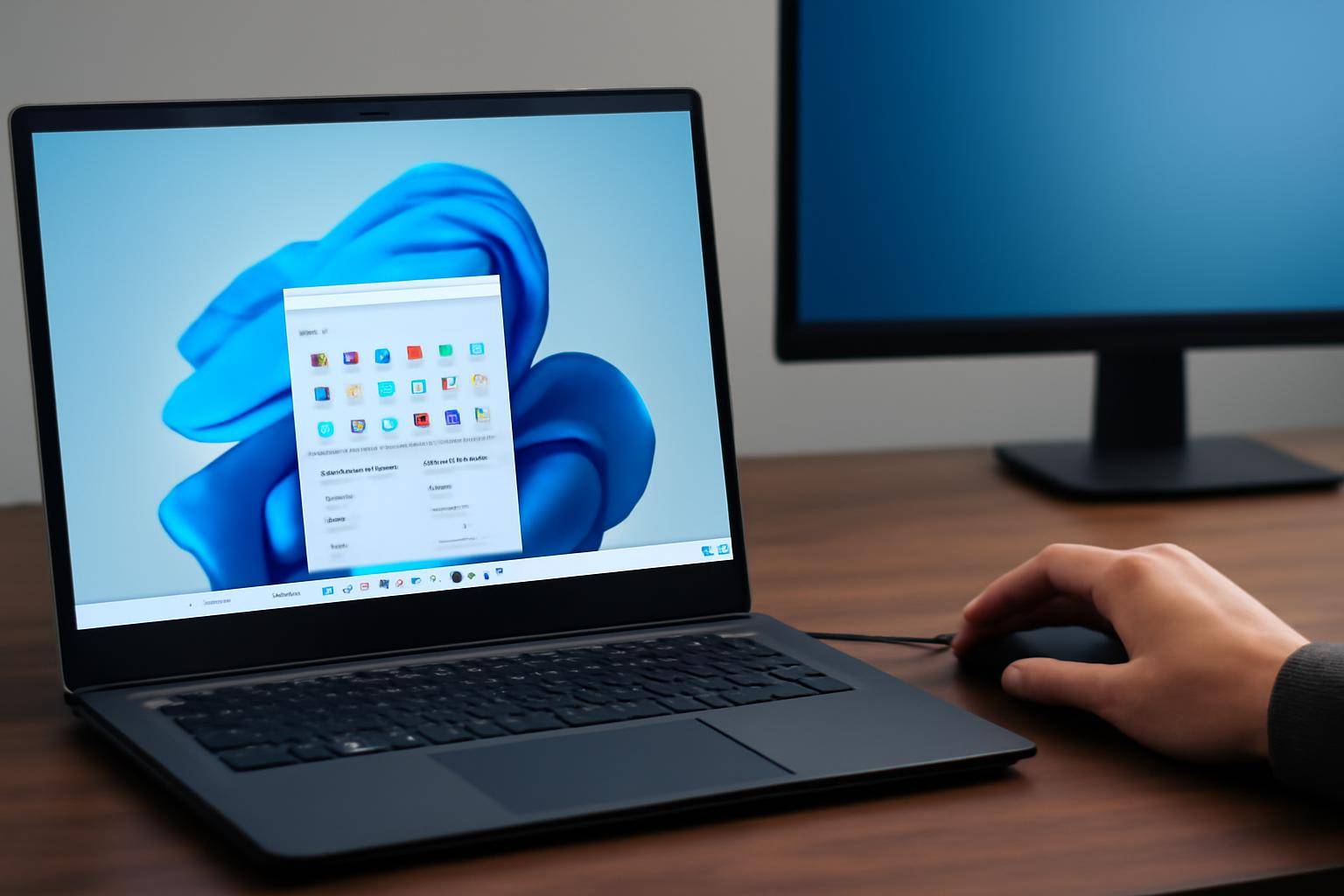
Windows 11 başlangıç programları, kullanıcı hesabında oturum açıldığı anda otomatik olarak çalıştırılan uygulamalardan oluşur. Bulut depolama araçları, oyun istemcileri, mesajlaşma servisleri, müzik uygulamaları ve çeşitli yardımcı yazılımlar kurulum sırasında kendilerini bu listeye ekleyebilir. Uygulama sayısı az olduğunda bu durum fark edilmeyebilir; ancak liste büyüdükçe bilgisayar açılır açılmaz çok sayıda işlem devreye girer.
Bu işlemler masaüstü görünür hâle geldikten sonra da devam ettiği için sistem birkaç dakika boyunca ağır tepki verebilir. Programları bilgisayardan kaldırmadan otomatik başlatılmalarını durdurmak mümkündür. Windows 11, başlangıçta çalışan uygulamaları Görev Yöneticisi üzerinden yönetme imkânı sunuyor.
Başlangıç uygulamaları Windows 11’i neden yavaşlatır?
Bilgisayar açılırken yalnızca işletim sistemi yüklenmez. Kullanıcı hesabında oturum açıldıktan sonra otomatik çalışacak şekilde ayarlanmış uygulamalar da sırayla başlatılır. Her uygulama işlemci ve RAM kullanır; bazı programlar depolama biriminde de yoğun işlem yapabilir.
Yeni bir bilgisayarda hızlı SSD, yeterli RAM ve güçlü bir işlemci bulunduğunda birkaç başlangıç uygulamasının etkisi sınırlı kalabilir. Eski işlemciler, sınırlı bellek veya mekanik sabit disk kullanan sistemlerde ise açılış sonrasındaki yavaşlık daha belirgin hâle gelir. Masaüstü ekrana gelmiş olsa bile disk kullanımı yükselebilir, uygulamalar geç yanıt verebilir ve bilgisayar hemen kullanıma hazır değilmiş gibi davranabilir.
Listedeki her program gereksiz değildir. Güvenlik yazılımları, düzenli kullanılan bulut senkronizasyon araçları ve donanıma bağlı bazı yardımcı uygulamalar arka planda çalışmayı gerektirebilir. Buna karşılık haftada bir açılan bir oyun istemcisinin her bilgisayar başlangıcında çalışması şart olmayabilir. Bazı mesajlaşma, müzik ve güncelleme uygulamaları için de aynı değerlendirme yapılabilir.
Buradaki amaç bütün başlangıç uygulamalarını kapatmak değil, yalnızca ihtiyaç duyulmayanları ayıklamaktır. Böylece program bilgisayardan silinmez; sadece Windows ile birlikte otomatik olarak açılması engellenir.
Görev Yöneticisi’nden başlangıç programları nasıl kapatılır?
Windows 11’de bu işlemi yapmanın pratik yolu Görev Yöneticisi’ni kullanmaktır. Araca ulaşmak için görev çubuğundaki Başlat simgesine sağ tıklayıp ilgili seçeneği açabilir veya klavyede Ctrl + Shift + Esc tuşlarına aynı anda basabilirsiniz.
Görev Yöneticisi açıldığında sol bölümde bulunan Başlangıç uygulamaları alanına geçin. Bu ekranda Windows oturumu açıldığında otomatik çalışabilecek programlar listelenir. Uygulama adı ve yayıncının yanı sıra mevcut durum ile sistem başlangıcına etkisi de görülebilir.
Otomatik açılmasını istemediğiniz uygulamayı listeden seçin ve Devre dışı bırak seçeneğine tıklayın. İşlem tamamlandığında uygulama bilgisayardan kaldırılmaz. İhtiyaç duyduğunuzda Başlat menüsünden veya masaüstündeki kısayolundan programı normal biçimde açmaya devam edebilirsiniz.
Yapılan değişiklik çoğunlukla bir sonraki oturum açılışında etkisini gösterir. Bu nedenle başlangıç listesini düzenledikten sonra sonucu sonraki açılışta değerlendirmek gerekir. Bir uygulamanın otomatik çalışmasını yeniden istemeniz hâlinde aynı bölüme dönerek onu tekrar etkinleştirebilirsiniz.
Hangi uygulamalar devre dışı bırakılmalı?
Adını veya görevini bilmediğiniz programları rastgele kapatmak yerine önce ne işe yaradıklarını kontrol etmek daha güvenlidir. Bilgisayar üreticisinin ya da donanım bileşenlerinin sunduğu bazı yardımcı yazılımlar özel tuşların, ses özelliklerinin veya başka cihaz işlevlerinin çalışması için gerekli olabilir.
Karar verirken kullanım sıklığını ve uygulamanın sistemdeki rolünü birlikte değerlendirin. Her gün kullandığınız bir bulut senkronizasyon aracı başlangıçta çalışmaya devam edebilirken, yalnızca ara sıra kullandığınız bir oyun istemcisini kapatabilirsiniz. Aynı yaklaşım mesajlaşma, müzik ve güncelleme araçları için de geçerlidir.
Başlangıç listesini bilinçli biçimde sadeleştirmek, özellikle donanımı sınırlı bilgisayarlarda oturum açıldıktan sonraki bekleme süresini azaltabilir. Bununla birlikte tek tek uygulamaları devre dışı bırakmak, sistemdeki tüm yavaşlık sorunlarını çözeceği anlamına gelmez. İşlem sonrasında hangi programların kapatıldığını takip etmek, gerektiğinde ayarı geri almayı kolaylaştırır.
Günün zaman çizelgesi
Haber eklenme saatine göre sıralanır.
- 26 Eylül 2026
- TikTok, Alabama’daki dava için en az 100 milyon dolar ödeyecek
- Favori şarkıların davullarının ardındaki isim: Decap
- QuillCue, Siri AI için kayıtlı istemleri klavyeye taşıyor
- RØDE DS3 masaüstü mikrofon standını tanıttı
- Mark Zuckerberg’in kullandığı telefon belli oldu
- Meta, Elon Musk belgeselinin reklamlarını yayınlayacak
- Yapay zekâ ile IDM lisans koruması aşıldı
- Levoit Vital Pet Pro, evcil hayvan kokularına odaklanıyor
- Apple Watch Series 12: İlk haftada öne çıkan özellikler
- OpenAI, en güçlü yapay zekâ modellerinin eğitimini durdurdu
- Google Gemini, İşletmeleri Sizin İçin Arayabilecek
- Meta’nın 100 Gramlık 5K Micro-OLED Gözlüğünü Denedik
- Audi A6 Sportback e-tron ile 1.338 kilometrelik menzil rekoru
- The Hunt for Gollum’dan İlk Görüntüler Paylaşıldı
Harun Kılıçlar
Harun, yazılım geliştirme, web teknolojileri, mobil uygulamalar, veritabanı sistemleri ve yapay zekâ üzerine çalışan bir teknoloji editörüdür. SanalData’nın kurucusu olarak yazılım, yapay zekâ, mobil teknolojiler ve teknoloji sektöründeki gelişmeleri izler ve değerlendirir.