Telefon Ekranını Bilgisayara Yansıtma Rehberi
SanalData’yı Google’da tercih edilen kaynak olarak ekleyinTelefon ekranını bilgisayara aktarmak için kablosuz bağlantı, kablo ve yardımcı yazılımlar kullanılabilir. Yöntem seçerken telefonun ve bilgisayarın desteklediği özellikleri kontrol etmek gerekir.

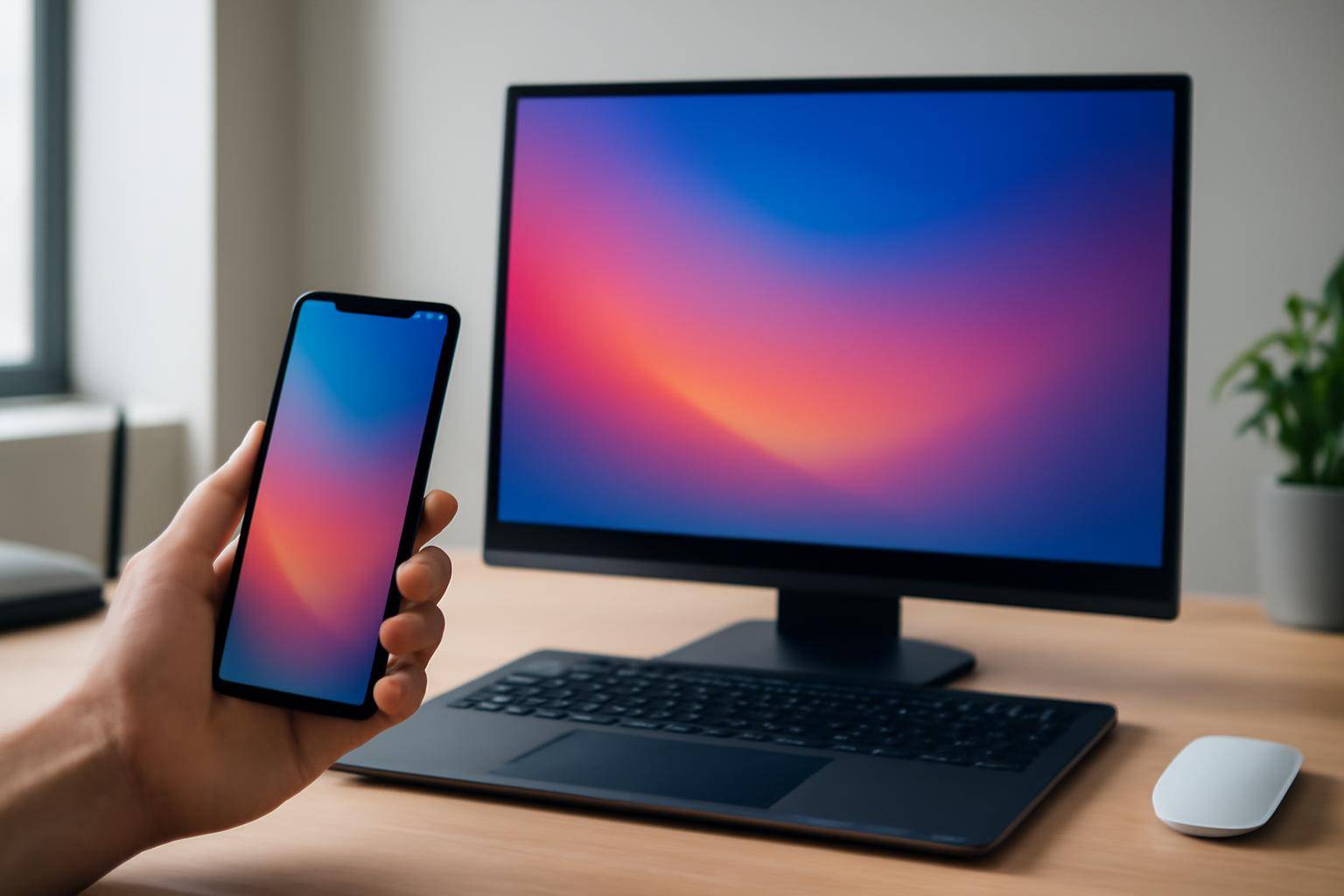
Telefon ekranını bilgisayara yansıtmak; mobil uygulamaları daha büyük bir ekranda kullanmak, telefondaki fotoğraf ve videoları paylaşmak ya da bir işlem sırasında ekranı karşı tarafa göstermek için tercih edilebilir. Bunun için tek bir yöntem bulunmuyor. Telefonun işletim sistemi, bilgisayarın bağlantı seçenekleri ve kullanılacak donanım, izlenecek yolu belirliyor.
En pratik seçenek, telefon ile bilgisayarın kablosuz ekran aktarımını desteklemesidir. Böyle bir destek bulunmuyorsa USB kablosu veya ekran yansıtma özelliği sunan yardımcı yazılımlar kullanılabilir. Her yöntemin bağlantı kurulumu, görüntü kalitesi ve gecikme seviyesi farklı olabileceği için kullanım amacına göre seçim yapmak gerekir.
Kablosuz bağlantıyla telefon ekranı nasıl aktarılır?
Kablosuz yansıtma yönteminde ilk olarak telefonun ayarlar bölümünde ekran paylaşımı, ekran aktarma veya benzer bir adla sunulan özelliği bulmak gerekir. Üreticiler bu seçeneği farklı isimlerle gösterebilir. Özellik açıldığında telefon, çevredeki uyumlu cihazları tarar ve bağlantı kurulabilecek ekranları listeler.
Bilgisayarın da kablosuz görüntü almayı desteklemesi gerekir. Telefon ile bilgisayar aynı kablosuz ağa bağlı olduğunda cihazların birbirini görme ihtimali artar; ancak bu durum tek başına her modelde bağlantının kurulacağını garanti etmez. Bilgisayarda kablosuz ekran alma seçeneği etkin değilse telefonun arama listesinde cihaz görünmeyebilir.
Listede bilgisayar göründüğünde cihaz seçilir ve ekranda çıkan bağlantı isteği onaylanır. Bağlantı kurulduktan sonra telefonda görünen görüntü bilgisayar ekranına aktarılır. Bu yöntem kablo gerektirmediği için hızlıdır; ancak kablosuz ağın durumu, cihazlar arasındaki mesafe ve desteklenen aktarım standardı deneyimi etkileyebilir. Görüntüde gecikme yaşanıyorsa cihazları aynı ağa bağlamak, bağlantıyı kesip yeniden kurmak ve kullanılmayan ağ özelliklerini kapatmak denenebilir.
USB kablosuyla yansıtma seçeneği
Kablolu bağlantı, kablosuz yönteme göre daha kontrollü bir seçenek olabilir. Bunun için telefonu bilgisayara uygun bir USB kablosuyla bağlamak ve telefonda bağlantı sırasında çıkan izinleri değerlendirmek gerekir. Sadece şarj amacıyla kullanılan veya veri aktarımını desteklemeyen kablolar görüntü aktarımı için yeterli olmayabilir.
USB bağlantısı kurulduğunda bilgisayarın telefonu algılaması gerekir. Bazı telefonlarda ekran aktarımı için ayrıca bir yardımcı yazılım veya bilgisayarda çalışan bir araç gerekebilir. Bu araçlar telefon ekranının bilgisayarda görüntülenmesini ve kimi durumlarda bilgisayardan kontrol edilmesini sağlayabilir. Kullanılacak yazılımın telefon modeliyle ve bilgisayarın işletim sistemiyle uyumlu olması önemlidir.
Kablolu yöntemde bağlantı kopmaları kablosuz seçeneğe kıyasla daha az görülebilir; ancak kablonun kalitesi ve USB bağlantı noktası sonucu etkiler. Telefon bilgisayar tarafından tanınmıyorsa farklı bir USB portu, başka bir veri kablosu veya cihazın bağlantı izinleri kontrol edilmelidir.
Yansıtma sırasında nelere dikkat edilmeli?
Telefon ekranını bilgisayara aktarmadan önce hangi amaçla yansıtma yapılacağı belirlenmeli. Fotoğraf ve video göstermek için kablosuz bağlantı yeterli olabilirken, ekrandaki işlemleri gecikme olmadan takip etmek gerektiğinde kablolu bağlantı daha uygun olabilir. Görüntü aktarımı telefonun pil tüketimini de artırabileceğinden uzun kullanımlarda şarj durumunu kontrol etmek gerekir.
Bağlantı kurulduğu hâlde görüntü gelmiyorsa telefonun ve bilgisayarın aynı özelliği destekleyip desteklemediği incelenmeli. Bilgisayarda ilgili kablosuz ekran özelliği etkinleştirilmeli, telefondaki bağlantı isteği onaylanmalı ve varsa yardımcı yazılımın izinleri kontrol edilmeli. Sorun devam ederse bağlantıyı kapatıp cihazları yeniden başlatmak ve işlemi baştan denemek işe yarayabilir.
Telefon ekranını bilgisayara yansıtma yöntemi, cihazların sunduğu özelliklere göre değişir. Kablosuz aktarım kolaylık sağlarken USB bağlantısı daha doğrudan bir çözüm sunabilir. En doğru tercih, telefon ve bilgisayarın desteklediği bağlantı türünü kontrol ettikten sonra kullanım amacına göre yapılmalıdır.
Günün zaman çizelgesi
Haber eklenme saatine göre sıralanır.
- Bugün
- Google Mezunlarının AI Girişimleri İçin 11,3 Milyon Dolarlık Fon
- WhatsApp, Genç Hesapları İçin Yeni Ebeveyn Denetimleri Getirdi
- HÜRKUŞ-2’nin İlk İki Uçağı Envantere Girdi
- Apple, Taptic Engine Patenti İçin 5,7 Milyar Dolar Ödeyebilir
- Galaxy S27 Ultra kılıfları kamera tasarımını ortaya çıkardı
- Yapay zekâ ajanları BM sitesini 16 bin kez taradı
- Tinder’dan arkadaş gruplarıyla eşleşme özelliği: Group Hangouts
- Amazon Fire TV Stick 4K, yenilenen kumandasıyla geliyor
- Sahte iPhone Duo ön sipariş sitesi kripto cüzdanları hedefliyor
- DoorDash, Apple Mesajlar üzerinden yapay zekâyla sipariş alacak
- Charter Space, uzay sigortası için 5 milyon dolar topladı
- Apple, iPhone 18 Pro’da Face ID’yi ekran altına taşıdı
- Apple, Yeni Vision Pro Modelleri İçin Dört Tasarım Deniyor
- GTA 5 Android portu Take-Two ihtarıyla kapatıldı
Selin Aydın
Selin Aydın, SanalData’da teknoloji haberlerini yazar. Tüketici elektroniği ve Türkiye’deki teknoloji gündemini takip eder.