WhatsApp Depolama Alanı Nasıl Temizlenir? Pratik Rehber
SanalData’yı Google’da tercih edilen kaynak olarak ekleyinWhatsApp’ta biriken fotoğraf, video ve belgeler telefonunuzda ciddi yer kaplayabilir. Uygulamanın depolama yönetimiyle gereksiz dosyaları seçerek silebilirsiniz.

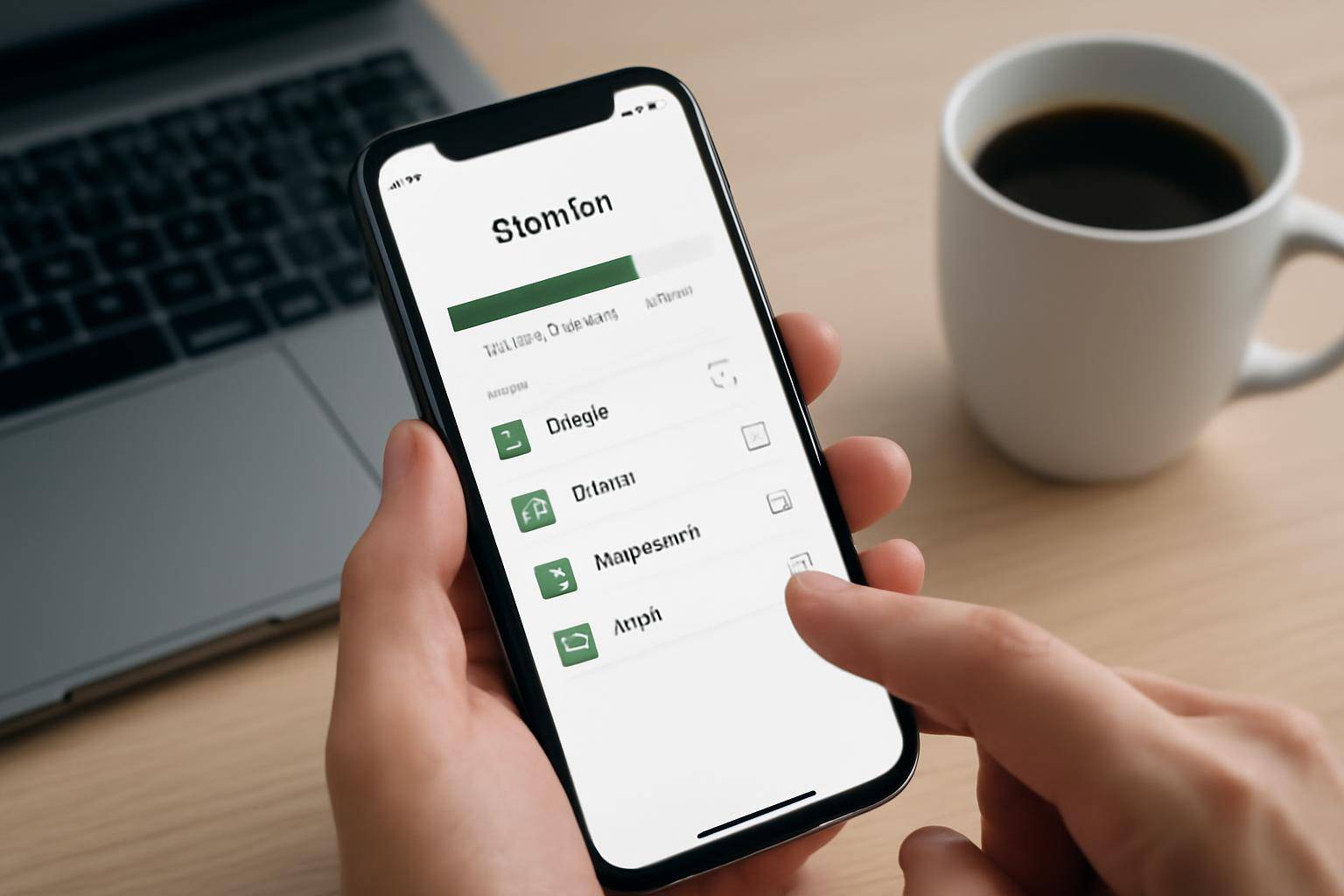
WhatsApp, uzun süre kullanıldığında telefonun depolama alanında beklenenden fazla yer kaplayabilir. Özellikle grup sohbetlerinde paylaşılan videolar, yıllar önce gönderilen fotoğraflar, belgeler ve diğer medya dosyaları zaman içinde birikir. Bu içeriklerin tamamı hâlâ gerekli olmayabileceği için uygulamayı silmeden veya tüm sohbetleri kaldırmadan da telefonda yer açmak mümkün.
WhatsApp, depolama kullanımını kontrol etmek için uygulamanın kendi ayarları içinde bir yönetim ekranı sunuyor. Bu bölüm üzerinden hangi sohbetlerin daha fazla alan kullandığını görebilir, büyük dosyaları inceleyebilir ve yalnızca seçtiğiniz içerikleri silebilirsiniz. Böylece önemli konuşmaları korurken gereksiz medya dosyalarından kurtulabilirsiniz.
WhatsApp depolama alanı temizleme adımları
Depolama yönetimine WhatsApp’ın ayarlar menüsünden ulaşabilirsiniz. Android ve iPhone modellerinde ekranların görünümü küçük farklılıklar gösterebilir; ancak ilgili bölüm WhatsApp ayarları içinde yer alır.
- WhatsApp uygulamasını açın.
- Ayarlar bölümüne girin.
- Depolama ve veriler seçeneğine dokunun.
- Depolamayı yönet bölümünü açın.
- Uygulamanın kullandığı alanı ve listelenen medya kategorilerini inceleyin.
- Temizlemek istediğiniz sohbeti veya içerik bölümünü seçin.
- Silmek istediğiniz fotoğraf, video, belge ve diğer dosyaları işaretleyin.
- Çöp kutusu simgesine dokunarak silme işlemini onaylayın.
Silme işleminden önce içerikleri kontrol etmek önemli. WhatsApp’ın kapladığı alanın büyük bölümünü birkaç yüksek boyutlu video oluşturuyor olabilir. Bu durumda yüzlerce küçük fotoğrafı tek tek silmek yerine öncelikle en fazla yer kaplayan videolara ve belgelere bakmak, daha kısa sürede daha fazla alan açmanızı sağlayabilir.
En fazla yer kaplayan WhatsApp dosyaları nasıl bulunur?
Depolama yönetimi ekranı, içerikleri daha kolay incelemenize yardımcı olacak kategoriler gösterebilir. Kullanılan WhatsApp sürümüne göre büyük dosyalar veya sık iletilmiş içerikler gibi gruplandırmalarla karşılaşabilirsiniz. Dosyalar boyutlarına göre incelenebiliyorsa listenin üst sıralarındaki videolara öncelik vermek mantıklı bir başlangıçtır.
Birkaç dakikalık videolar, yüksek çözünürlüklü görüntüler ve büyük belgeler, çok sayıda küçük fotoğraftan daha fazla depolama alanı tüketebilir. Bu nedenle temizlik sırasında yalnızca dosya sayısına bakmak yerine içeriklerin boyutunu da değerlendirmek gerekir. Küçük bir ön izleme, dosyanın ne olduğunu her zaman net biçimde göstermeyebilir. Tanımadığınız bir içeriği doğrudan silmek yerine önce açıp kontrol etmeniz, yanlışlıkla önemli bir dosyayı kaldırmanızı engelleyebilir.
Eski bir tatil videosu, işle ilgili bir belge veya daha sonra ihtiyaç duyabileceğiniz bir fotoğrafla karşılaşmanız mümkün. Saklamak istediğiniz bir dosya varsa silmeden önce telefonunuzdaki başka bir konuma ya da kullandığınız bulut depolama hizmetine kaydedebilirsiniz. Daha sonra WhatsApp içindeki kopyayı kaldırarak uygulamanın kapladığı alanı azaltabilirsiniz.
Hangi WhatsApp sohbeti daha fazla alan kullanıyor?
WhatsApp depolama yönetimi yalnızca dosya türlerini incelemenize izin vermez; sohbet bazında kontrol de yapabilirsiniz. Ekranın alt bölümünde bireysel konuşmalar ve gruplar, kapladıkları alanla birlikte listelenebilir. Bu liste, hangi sohbetlerin telefonunuzdaki depolama kullanımına daha fazla katkıda bulunduğunu anlamanıza yardımcı olur.
Genellikle yoğun biçimde fotoğraf, video ve belge paylaşılan gruplar listenin üst sıralarında yer alır. Her gün medya gönderilen bir grup sohbeti, uzun süredir kullanılmasına rağmen çok az dosya paylaşılan bir konuşmadan daha fazla alan kaplayabilir. İlgili sohbeti açarak içerikleri gözden geçirebilir ve yalnızca gereksiz gördüğünüz dosyaları seçebilirsiniz.
Bu yöntem, tüm sohbeti silmeden temizlik yapma imkânı sunduğu için özellikle eski konuşmalarını korumak isteyen kullanıcılar açısından pratik bir seçenek. Temizliğe başlamadan önce önemli fotoğraf ve belgeleri ayırmak, ardından büyük dosyalardan ilerlemek daha güvenli bir yaklaşım olacaktır.
Günün zaman çizelgesi
Haber eklenme saatine göre sıralanır.
- 26 Eylül 2026
- TikTok, Alabama’daki dava için en az 100 milyon dolar ödeyecek
- Favori şarkıların davullarının ardındaki isim: Decap
- QuillCue, Siri AI için kayıtlı istemleri klavyeye taşıyor
- RØDE DS3 masaüstü mikrofon standını tanıttı
- Mark Zuckerberg’in kullandığı telefon belli oldu
- Meta, Elon Musk belgeselinin reklamlarını yayınlayacak
- Yapay zekâ ile IDM lisans koruması aşıldı
- Levoit Vital Pet Pro, evcil hayvan kokularına odaklanıyor
- Apple Watch Series 12: İlk haftada öne çıkan özellikler
- OpenAI, en güçlü yapay zekâ modellerinin eğitimini durdurdu
- Google Gemini, İşletmeleri Sizin İçin Arayabilecek
- Meta’nın 100 Gramlık 5K Micro-OLED Gözlüğünü Denedik
- Audi A6 Sportback e-tron ile 1.338 kilometrelik menzil rekoru
- The Hunt for Gollum’dan İlk Görüntüler Paylaşıldı
Harun Kılıçlar
Harun, yazılım geliştirme, web teknolojileri, mobil uygulamalar, veritabanı sistemleri ve yapay zekâ üzerine çalışan bir teknoloji editörüdür. SanalData’nın kurucusu olarak yazılım, yapay zekâ, mobil teknolojiler ve teknoloji sektöründeki gelişmeleri izler ve değerlendirir.