Ekran Klavyesi Açma: Windows Kısayolu ve Ayarlar
Windows ekran klavyesini klavye kısayoluyla, Başlat menüsünden veya Ayarlar üzerinden açabilirsiniz. Fiziksel klavye çalışmadığında kullanabileceğiniz yöntemleri adım adım anlattık.

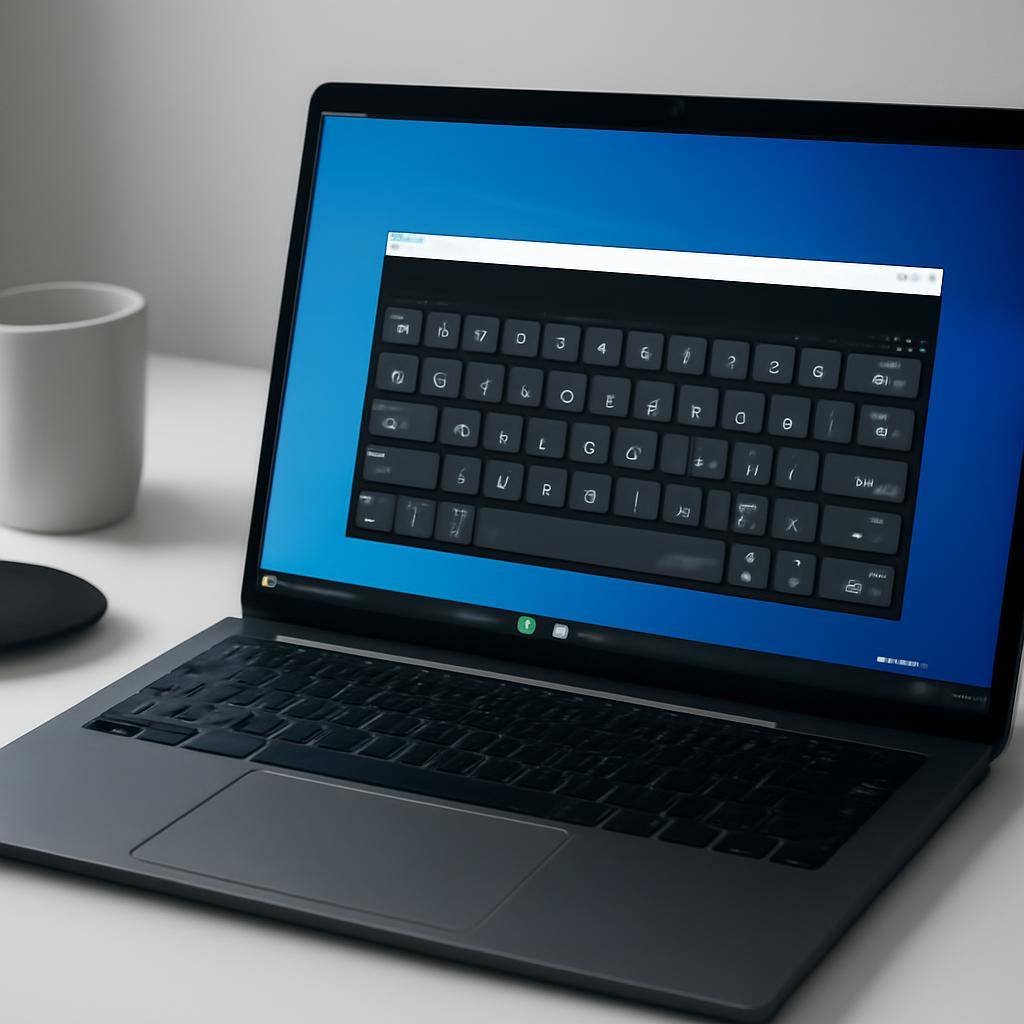
Windows ekran klavyesi, fiziksel bir klavye olmadan yazı yazmayı sağlayan yerleşik bir araçtır. Sanal klavye olarak da bilinen bu özellik, özellikle dokunmatik ekranlı bilgisayarlarda pratik bir kullanım sunar. Bununla birlikte fiziksel klavyenin tamamen çalışmadığı, bazı tuşların yanıt vermediği veya geçici olarak başka bir giriş yöntemine ihtiyaç duyulduğu durumlarda da kullanılabilir.
Ekran klavyesini açmak için birden fazla yöntem bulunur. Fiziksel klavye kullanılabiliyorsa en hızlı seçenek klavye kısayoludur. Kısayol çalışmıyorsa Başlat menüsündeki arama alanını kullanabilir ya da Windows Ayarları üzerinden ilgili erişilebilirlik seçeneğini etkinleştirebilirsiniz. Bu yöntemler, farklı kullanım senaryolarında birbirinin alternatifi olarak görev yapar.
Windows ekran klavyesi kısayolu nasıl kullanılır?
Ekran klavyesini doğrudan açmak için Windows + Ctrl + O tuşlarına aynı anda basın. Windows, bu kombinasyonun ardından yerleşik ekran klavyesini masaüstünde açar. Sanal klavye göründüğünde tuşları fareyle seçebilir veya bilgisayarınız dokunmatik ekranı destekliyorsa doğrudan ekrana dokunarak yazı yazabilirsiniz.
Kısayol, fiziksel klavyedeki birkaç tuş çalışmadığında oldukça kullanışlıdır. Örneğin bir metin alanına yazı yazmanız gerektiğinde ekran klavyesini açıp ilgili tuşlara fareyle basabilirsiniz. Sanal klavye açık kaldığı sürece farklı uygulamalardaki giriş alanlarında da kullanılabilir. Böylece her işlem için yeniden açmanız gerekmez.
Ancak fiziksel klavye tamamen devre dışıysa bu kısayolu kullanamayabilirsiniz. Windows, Ctrl veya O tuşlarından biri çalışmıyorsa kombinasyon tepki vermeyebilir. Böyle bir durumda fareyi, dokunmatik ekranı veya bilgisayara bağlı başka bir giriş cihazını kullanarak alternatif açma yöntemlerinden birine geçebilirsiniz.
Başlat menüsünden ekran klavyesi açma
Windows araması, kısayol kullanamadığınız durumlarda en kolay seçeneklerden biridir. Önce görev çubuğundaki arama alanını seçin veya Başlat menüsünü açın. Arama bölümüne Ekran Klavyesi yazın. Sonuçlar içinde Windows’un yerleşik ekran klavyesi uygulaması göründüğünde uygulamayı seçerek çalıştırabilirsiniz.
Fiziksel klavye hiç çalışmıyorsa arama kutusuna yazı girmek için dokunmatik ekranı kullanabilirsiniz. Bilgisayarda dokunmatik ekran bulunmuyorsa fareyle Başlat menüsündeki uygulamalar arasında ilerlemek veya bilgisayara bağlı farklı bir giriş cihazından yararlanmak gerekir. Uygulama açıldıktan sonra ekrandaki tuşları seçerek metin girişi yapabilirsiniz.
Bu yöntem, klavye kısayolunu hatırlamadığınız durumlarda da işlevseldir. Ekran klavyesi uygulaması Windows içinde yer aldığı için ayrıca bir program indirmeniz gerekmez. Uygulama masaüstünde açıldıktan sonra pencereyi fareyle taşıyabilir ve yazı yazacağınız alanın üzerine gelmeyecek şekilde konumlandırabilirsiniz.
Ayarlar üzerinden ekran klavyesini etkinleştirme
Ekran klavyesi Windows Ayarları içinden de açılabilir. Bunun için Ayarlar > Erişilebilirlik > Klavye yolunu izleyin. Klavye ayarları içinde ekran klavyesiyle ilgili seçeneği bulun ve etkinleştirin. Seçenek açıldığında sanal klavye masaüstünde görünür ve fiziksel klavye olmadan yazı yazabilirsiniz.
Windows’un bazı sürümlerinde erişilebilirlik bölümünün adı Erişim Kolaylığı olarak görünebilir. Menü adları kullanılan Windows sürümüne ve arayüz diline göre farklılaşsa da ilgili ayar klavye erişilebilirliği bölümünde bulunur. Arama alanına ekran klavyesi yazarak ilgili ayara daha hızlı ulaşmanız da mümkündür.
Ayarlar yöntemi, ekran klavyesini yalnızca kısa süreli bir çözüm olarak kullanmak istemeyen kişiler için de uygundur. Dokunmatik ekranla çalışan bilgisayarlarda veya fiziksel klavye kullanmakta zorlanan kullanıcıların bulunduğu durumlarda sanal klavye erişilebilir bir giriş seçeneği sunar. Etkinleştirildikten sonra giriş alanlarına metin yazabilir ve temel klavye komutlarını kullanabilirsiniz.
Ekran klavyesi nasıl kapatılır?
Ekran klavyesi açıkken pencerenin sağ üst köşesindeki kapatma düğmesine basarak uygulamayı kapatabilirsiniz. Ayarlar içindeki ekran klavyesi seçeneğini etkinleştirdiyseniz aynı bölüme dönerek seçeneği devre dışı bırakmanız da mümkündür. Böylece sanal klavye masaüstünde görünmez.
Özetlemek gerekirse Windows ekran klavyesini açmanın en hızlı yolu Windows + Ctrl + O kısayoludur. Fiziksel klavye bu kombinasyona yanıt vermiyorsa Başlat menüsünde “Ekran Klavyesi” araması yapabilir veya Ayarlar içindeki erişilebilirlik bölümüne gidebilirsiniz. Üç yöntem de aynı yerleşik Windows aracına ulaşmanızı sağlar.
Günün zaman çizelgesi
Haber eklenme saatine göre sıralanır.
- Bugün
- Samsung Galaxy A18 4G Avrupa’da Satışa Sunuldu
- Ekran Klavyesi Açma: Windows Kısayolu ve Ayarlar Bu haber
- OMODA ve JAECOO Eylül 2026 fiyat listesi açıklandı
- Organize İşler: Karun Hazinesi İçin İlk Fragman Yayında
- En İyi Bilgisayar Markaları İçin Seçim Rehberi
- Ücretsiz Numara Sorgulama Nasıl Yapılır?
- iPhone’da Silinen Numaraları Geri Getirme Yöntemleri
- Turkcell Cayma Bedeli Nasıl Sorgulanır?
- Twitter (X) Hesabı Nasıl Gizliye Alınır?
- Apple, iPhone 18 Pro’nun Reference Image sistemini anlattı
- BOOX Palma 3, Kalem Desteği ve Yenilenen Tasarımla Geldi
- Canon EOS R8 Mark II, gövde içi sabitlemeyle duyuruldu
- Slow Horses 6. sezonuyla Apple TV’ye geri döndü
- Nvidia CEO’su Huang: Yapay zekâ için yeni yasa gereksiz

Burak
Burak, yazılım geliştirme, web teknolojileri, mobil uygulamalar, veritabanı sistemleri ve yapay zekâ üzerine çalışan bir teknoloji editörüdür. SanalData’nın kurucusu olarak yazılım, yapay zekâ, mobil teknolojiler ve teknoloji sektöründeki gelişmeleri izler ve değerlendirir.