YouTube Videoları Döngüye Alma Rehberi: PC ve Mobilde
SanalData’yı Google’da tercih edilen kaynak olarak ekleyinYouTube'da aynı videoyu tekrar tekrar oynatmak için döngü özelliğini bilgisayar, Android ve iPhone üzerinden birkaç adımda açabilirsiniz.

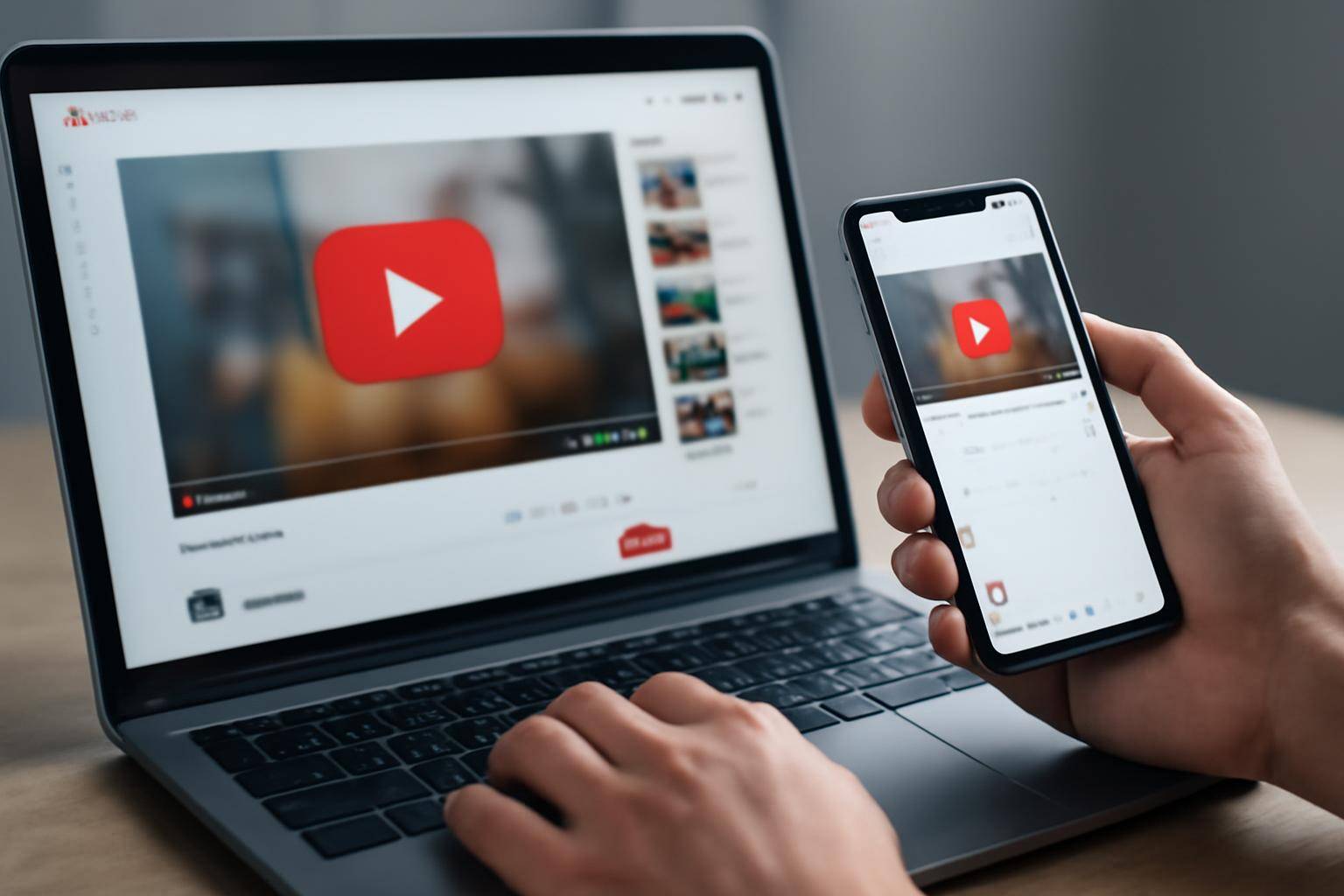
YouTube’da bir şarkıyı, ambiyans sesini, eğitim içeriğini veya belirli bir videoyu arka arkaya oynatmak için videoyu her seferinde baştan başlatmanız gerekmiyor. Platformun döngü özelliği, içerik sona ulaştığında aynı videoyu otomatik olarak yeniden oynatıyor.
Bu seçenek bilgisayarda video oynatıcısının sağ tıklama menüsünde yer alıyor. Telefon ve tabletlerde ise oynatıcı ayarları içindeki ek seçeneklerden etkinleştirilebiliyor. Döngü açık kaldığı sürece video, kullanıcı özelliği kapatana kadar yeniden başa dönüyor.
Özellik, tek bir videoyu kesintisiz biçimde izlemek veya dinlemek isteyenler için pratik bir çözüm sunuyor. Özellikle müzik, doğa sesleri, çalışma videoları ve kısa eğitim içeriklerinde her tekrarın ardından manuel işlem yapma ihtiyacını ortadan kaldırıyor.
Bilgisayarda YouTube videosu nasıl döngüye alınır?
Bilgisayar üzerinden döngü özelliğini açmak için hesap ayarlarına girmeniz veya ek bir araç yüklemeniz gerekmiyor. YouTube’un kendi video oynatıcısı bu işlem için yeterli.
İzlemek istediğiniz videoyu açtıktan sonra oynatıcının herhangi bir bölümüne sağ tıklayın. Ekranda beliren menüdeki Döngü seçeneğine tıklamanız yeterli. Seçenek etkinleştirildiğinde video sona ulaştığı anda otomatik olarak yeniden başlar.
Bu işlem özellikle aynı şarkıyı art arda dinlemek, ders çalışırken arka planda ambiyans sesi oynatmak, kısa bir eğitim videosunu tekrar izlemek veya bir videonun belirli akışını kesintisiz sürdürmek isteyenler için kullanışlıdır. Her tekrarın ardından oynatma çubuğunu elle başa çekmeye gerek kalmaz.
Döngüyü kapatmak için video oynatıcısına yeniden sağ tıklayın ve daha önce etkinleştirdiğiniz Döngü seçeneğine tekrar basın. Seçenek devre dışı kaldığında video sona erdiğinde sürekli yeniden başlatılmaz.
Bilgisayarda işlem sırasında menü görünmüyorsa sağ tıklamayı doğrudan video alanı üzerinde yaptığınızdan emin olmanız gerekir. Sayfanın boş bir bölümünde açılan tarayıcı menüsü, YouTube’un video seçeneklerini göstermeyebilir.
Otomatik oynatma ile döngü arasındaki fark
YouTube’daki otomatik oynatma ve döngü seçenekleri aynı işlevi sunmuyor. Otomatik oynatma etkin olduğunda mevcut video tamamlandıktan sonra platform başka bir içeriğe geçebilir. Döngü seçeneği ise izlemekte olduğunuz videoyu değiştirmeden baştan başlatır.
Bu nedenle amaç aynı şarkıyı veya videoyu tekrar tekrar oynatmaksa tercih edilmesi gereken seçenek döngüdür. Otomatik oynatma, farklı videoların art arda oynatılmasını sağlayabilirken döngü yalnızca açık olan içeriğin tekrarlanmasına odaklanır.
Özelliği kullanmak için tarayıcı eklentisi kurmaya, video bağlantısını değiştirmeye ya da farklı bir oynatıcı kullanmaya da ihtiyaç yoktur. Döngü seçeneği, oynatılan videonun menüsünden doğrudan açılıp kapatılabilir.
Telefonda ve tablette döngü özelliği nasıl açılır?
Mobil uygulamada bilgisayardaki sağ tıklama menüsü bulunmadığı için seçenek video ayarlarının içinde yer alıyor. Android telefon ve tabletlerde aynı videoyu sürekli oynatmak için önce YouTube uygulamasını açın ve istediğiniz videoyu başlatın.
Ardından videoya dokunarak oynatıcı kontrollerini görünür hâle getirin. Oynatıcıdaki ayarlar simgesine dokunun ve Ek ayarlar bölümünü açın. Buradaki Videoyu döngüye al seçeneğini etkinleştirdiğinizde video tamamlandığında yeniden başlar.
iPhone ve iPad modellerinde de izlenecek yol benzer. Videoyu açtıktan sonra oynatıcı ayarlarına girerek ek seçenekler arasında bulunan Videoyu döngüye al kontrolünü etkinleştirmeniz gerekiyor. İşlev artık kullanılmayacaksa aynı menüye dönüp seçeneği kapatabilirsiniz.
Mobil uygulamada döngü aktifken sıradaki video önerilerinin ekranda görünmeye devam etmesi normaldir. Bu önerilerin gösterilmesi, döngü işlevinin çalışmadığı anlamına gelmez. Video sona ulaştığında oynatma, farklı bir içeriğe geçmek yerine aynı video üzerinden devam eder.
Mobil cihazlarda ayar menüsünü açabilmek için önce video alanına dokunmak gerekir. Kontroller görünür hâle geldikten sonra ayarlar simgesine erişilebilir. Menüde aranan seçenek doğrudan ilk ekranda görünmüyorsa Ek ayarlar bölümü kontrol edilmelidir.
Döngü özelliği ne zaman tercih edilmeli?
Tek bir içeriğin tekrar edilmesi gereken durumlarda döngü, otomatik oynatmaya göre daha uygun bir seçimdir. Müzik dinlerken aynı parçayı korumak, arka planda sürekli bir ses kaydını çalıştırmak veya kısa bir anlatımı yeniden izlemek isteyenler bu ayarı kullanabilir.
YouTube’un döngü seçeneği, tek bir içeriği kesintisiz oynatmak isteyen kullanıcılar için hem bilgisayarda hem de mobil cihazlarda doğrudan kullanılabiliyor. Platform, cihaz türüne göre menünün yerini değiştirse de işlem tamamlandıktan sonra videonun yeniden başlaması aynı şekilde gerçekleşiyor.
Günün zaman çizelgesi
Haber eklenme saatine göre sıralanır.
- 26 Eylül 2026
- TikTok, Alabama’daki dava için en az 100 milyon dolar ödeyecek
- Favori şarkıların davullarının ardındaki isim: Decap
- QuillCue, Siri AI için kayıtlı istemleri klavyeye taşıyor
- RØDE DS3 masaüstü mikrofon standını tanıttı
- Mark Zuckerberg’in kullandığı telefon belli oldu
- Meta, Elon Musk belgeselinin reklamlarını yayınlayacak
- Yapay zekâ ile IDM lisans koruması aşıldı
- Levoit Vital Pet Pro, evcil hayvan kokularına odaklanıyor
- Apple Watch Series 12: İlk haftada öne çıkan özellikler
- OpenAI, en güçlü yapay zekâ modellerinin eğitimini durdurdu
- Google Gemini, İşletmeleri Sizin İçin Arayabilecek
- Meta’nın 100 Gramlık 5K Micro-OLED Gözlüğünü Denedik
- Audi A6 Sportback e-tron ile 1.338 kilometrelik menzil rekoru
- The Hunt for Gollum’dan İlk Görüntüler Paylaşıldı
Harun Kılıçlar
Harun, yazılım geliştirme, web teknolojileri, mobil uygulamalar, veritabanı sistemleri ve yapay zekâ üzerine çalışan bir teknoloji editörüdür. SanalData’nın kurucusu olarak yazılım, yapay zekâ, mobil teknolojiler ve teknoloji sektöründeki gelişmeleri izler ve değerlendirir.