MacBook Pro’daki ışıklı Apple logosu nasıl kapatılır?
SanalData’yı Google’da tercih edilen kaynak olarak ekleyinYeni MacBook Pro’da kullanılan ışıklı Apple logosu ortam koşullarına göre parlaklığını otomatik ayarlıyor. İsteyen kullanıcılar Terminal komutuyla aydınlatmayı kapatıp daha sonra yeniden etkinleştirebiliyor.

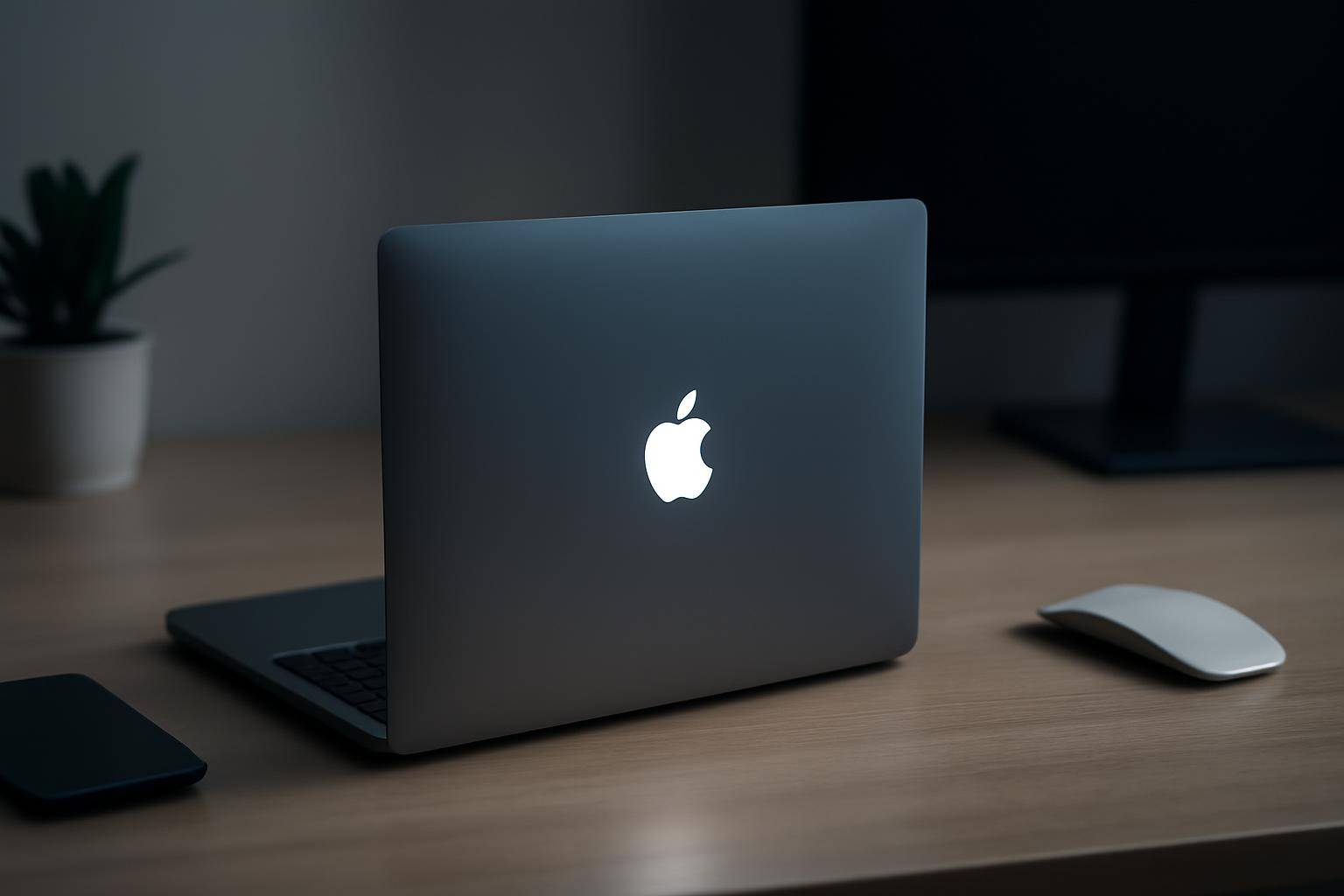
Apple, yeni MacBook Pro modellerinde dizüstü bilgisayar kapağının arkasında yanan Apple logosunu yeniden kullanıyor. Logo, Mac aktifken ışık yayıyor; parlaklığını ekran ayarı ve ortam ışığına göre otomatik olarak düzenliyor. Kullanıcının aydınlatmayı etkinleştirmek için ayrıca bir seçenek açması gerekmiyor.
Parlayan logo, önceki MacBook tasarımlarını anımsatan bir görünüm sunuyor. Ancak her kullanıcı bu ışığı açık tutmak istemeyebilir. Loş bir ortamda çalışanlar ya da bilgisayarının çevrede fark edilmesini istemeyenler logoyu kapatmayı tercih edebilir. macOS ayarlarında bunun için doğrudan bir açma-kapama düğmesi bulunmuyor; işlem Terminal üzerinden yapılıyor.
Logo ışığı ortam koşullarına göre değişiyor
Apple’ın verdiği bilgiye göre logo, Mac uyku modunda değilken ve aktif olarak kullanılırken aydınlatılıyor. Sistem, ekran parlaklığını ve çevredeki ışık seviyesini dikkate alarak logonun parlaklığını ayarlıyor. Böylece kullanıcıların normal kullanım sırasında ışık seviyesini elle değiştirmesine gerek kalmıyor.
Bu otomatik çalışma biçimi, logonun ayrı bir parlaklık ayarı bulunduğu anlamına gelmiyor. Kullanıcılar Sistem Ayarları’nda logoyu kapatacak bir anahtar da bulamıyor. Bunun yerine macOS’in Terminal uygulamasında bir komut çalıştırmak gerekiyor. Terminal’e Uygulamalar klasöründeki İzlenceler bölümünden veya Spotlight aramasıyla ulaşılabilir.
Terminal komutuyla ışığı kapatma
Logonun aydınlatmasını devre dışı bırakmak için Terminal’i açıp aşağıdaki komutu girmek ve Enter tuşuna basmak gerekiyor:
sudo defaults write com.apple.CoreBrightness LEBacklightMode -int 0
Komut çalıştırıldığında macOS yönetici parolasını isteyecek. Parola yazılırken Terminal penceresinde karakterlerin görünmemesi beklenen bir durum; uygulama girilen bilgiyi ekranda göstermiyor. Parola onaylandıktan sonra logo ışığının kapanması gerekiyor.
Apple’ın paylaştığı yönteme göre bu tercih yalnızca komutu çalıştıran kullanıcı hesabını etkilemiyor. Aynı Mac’e giriş yapan diğer hesaplarda da logo ışığı kapalı oluyor. Kullanıcı ayarları yeni bir Mac’e aktarıldığında tercih korunuyor. Bu nedenle değişiklik, tek bir oturum için geçerli geçici bir görünüm ayarı olarak değerlendirilmemeli.
Terminal komutları macOS’in tercih kayıtlarını değiştirdiği için girilen metni dikkatle kontrol etmekte fayda var. Komutun başındaki sudo ifadesi yönetici yetkisi gerektiğini gösteriyor; bu nedenle parola istemi de işlemin normal bir parçası. macOS parolayı ekranda göstermediğinden, yazarken görünür bir geri bildirim alınmaması komutun başarısız olduğu anlamına gelmiyor.
Işığı yeniden açmak için ne yapmak gerekiyor?
Tercihini değiştiren kullanıcılar, Terminal’de aşağıdaki komutu çalıştırarak özel ayarı kaldırabilir:
sudo defaults delete com.apple.CoreBrightness LEBacklightMode
Bu komut, aydınlatma için oluşturulan özel tercihi silerek sistemin varsayılan davranışına dönmesini sağlıyor. macOS yeniden sıfırdan kurulduğunda da logo ışığı varsayılan ayarlarına dönüyor ve yeniden yanmaya başlıyor. Dolayısıyla temiz kurulumun ardından logoyu kapalı tutmak isteyenlerin tercihi yeniden uygulaması gerekebilir.
Apple logosunun ışığını kontrol eden görünür bir ayar sunulmaması, değişiklik yapmak isteyen kullanıcıları Terminal’e yönlendiriyor. Aydınlatmayı kapatma işlemi bir komutla yapılabiliyor ve özel tercih silinerek geri alınabiliyor. Bununla birlikte ayarın diğer kullanıcı hesaplarında da geçerli olması ve yeni Mac’e aktarılan tercihler arasında korunması, komutun etkisini yalnızca tek bir kullanıcı oturumuyla sınırlı olmaktan çıkarıyor.
Özetle, ışıklı logo varsayılan olarak ortam koşullarına göre çalışıyor; kapatmak veya yeniden açmak isteyenlerin macOS arayüzü yerine Terminal’de ilgili komutu kullanması gerekiyor. Kullanıcılar komutu uygulamadan önce doğru Mac’te ve doğru hesapta olduklarını kontrol etmeli, ardından yönetici parolasını girerek işlemi tamamlamalı. Tercih sonradan değiştirilebilir ve özel ayar silindiğinde sistem kendi varsayılan davranışına döner.
Günün zaman çizelgesi
Haber eklenme saatine göre sıralanır.
- 7 Kasım 2026
- Snapchat Find Friends İngiltere’de 18 Yaş Altına Kapatılıyor
- DJI Matrice 5T, LiDAR ve 176x zoom ile satışta
- iPhone Air 2’de Apple’ın gidermesi gereken eksikler
- Windows, Mac ve Telefonlarda Ekran Görüntüsü Alma
- Binance CFO’su Kaiser Ng ayrılıyor, yerine Justin Yek geçti
- Dokunmatik MacBook Pro kutudan çıktı: Fiyatı 234.990 TL
- Opel Fiyat Listesi Kasım 2026: Modeller ve Fiyatlar
- Instagram’da Silinen Mesajları Geri Getirmek Mümkün mü?
- Tesla, Solar Roof davasında dolandırıcılıktan sorumlu tutuldu
- Telefon işlemcisi sevkiyatları üçüncü çeyrekte yüzde 21 düştü
- Çin istihbaratının Jensen Huang’ı hedef aldığı öne sürüldü
- iOS 27’de HDMI Görüntüsü Ekran Kilitlenince Kesiliyor
- Xbox Cloud Gaming’de Telefon Kumanda Olarak Kullanılacak
- Instagram Şifresi Nasıl Değiştirilir? Telefon ve Bilgisayar
Emre Kaya
Emre Kaya, SanalData’da bilim ve teknoloji haberlerini yazar. Yeni ürünler, yazılım ve dijital gündem üzerine çalışır.