Windows, Mac ve Telefonlarda Ekran Görüntüsü Alma
SanalData’yı Google’da tercih edilen kaynak olarak ekleyinWindows, macOS, iPhone ve Android’de ekran görüntüsü almak için kullanılan kısayollar farklılık gösteriyor. Rehber, görüntüyü panoya kopyalama ve dosya olarak kaydetme seçeneklerini de açıklıyor.

Ekran görüntüsü almak, bir hata mesajını paylaşmaktan ekrandaki bilgileri saklamaya kadar pek çok durumda işe yarıyor. Ancak kullanılacak tuş kombinasyonu işletim sistemine ve istenen görüntü türüne göre değişiyor. Windows’ta seçili bir alanı almak için kullanılan kısayol ile görüntüyü doğrudan dosyaya kaydeden kombinasyon aynı değil. Mac, iPhone ve Android’de de farklı yöntemler bulunuyor.
Windows 11 ve Windows 10’da alan seçmek, pencere yakalamak veya tüm ekranı almak için en esnek seçenek Windows + Shift + S. Mac’te tüm ekran için Shift + Komut + 3, belirli bir bölge için Shift + Komut + 4 kullanılabiliyor. iPhone ve Android’de ise ekran görüntüsü çoğunlukla cihazın fiziksel düğmeleriyle alınıyor.
Windows’ta ekran görüntüsü alma seçenekleri
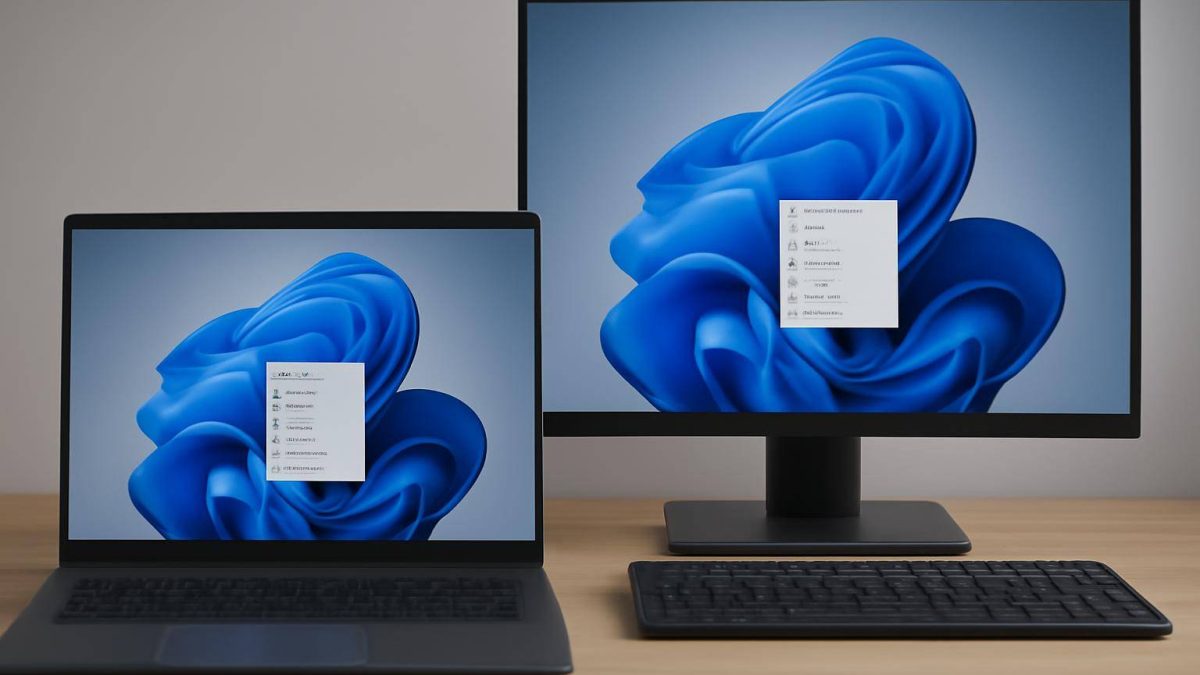
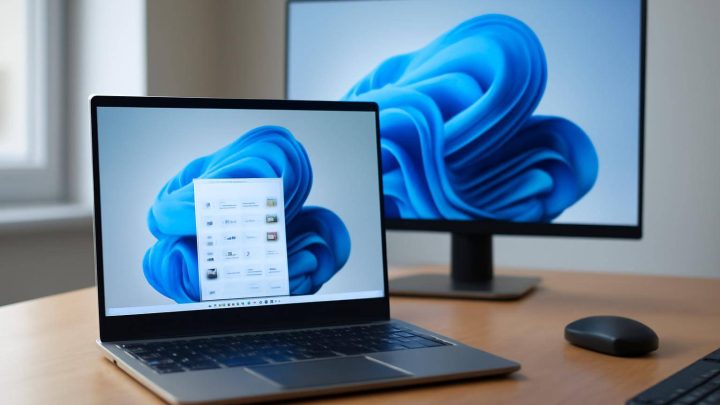
Windows + Shift + S tuşlarına basıldığında Ekran Alıntısı Aracı açılıyor. Ekranın üst kısmında görünen seçeneklerden dikdörtgen alan, serbest biçimli bölge, tek pencere veya tam ekran yakalanabiliyor. Bu yöntem, ekranın yalnızca gerekli kısmını paylaşmak isteyenler için kullanışlı. Alınan görüntü panoya kopyalanıyor; Ctrl + V ile destekleyen bir uygulamaya yapıştırılabiliyor.
Ekran görüntüsünü dosya olarak kaydetmek isteyenler Windows + PrtSc kombinasyonunu kullanabilir. Yalnızca açık olan pencereyi panoya kopyalamak için Alt + PrtSc tercih edilebilir. PrtSc tuşunun yeri klavyeye göre değişse de masaüstü klavyelerinde çoğunlukla F12 tuşunun yakınında bulunuyor. Bazı dizüstü bilgisayarlarda tuşun çalışması için Fn ile birlikte basmak gerekebilir.
Windows 11’de PrtSc tuşunun davranışı ayrıca bir ayara bağlı. Ayarlar’ın Erişilebilirlik ve Klavye bölümünde Print Screen tuşuyla ekran alıntısı aracını açma seçeneği etkinse, tuşa basıldığında araç açılıyor. Seçenek kapalı olduğunda PrtSc tüm ekranı panoya kopyalıyor; görüntüyü saklamak için bir belgeye veya görsel düzenleme uygulamasına yapıştırmak gerekiyor. Bu nedenle tuş beklenenden farklı çalışıyorsa ilgili ayarı kontrol etmek yararlı olabilir.
Ekran Alıntısı Aracı, seçim yapmanın yanında gecikmeli yakalama için de seçenek sunuyor. Araç içindeki kısayollarla mod değiştirilebiliyor, yeni bir alıntı başlatılabiliyor ve bir ila beş saniye arasında gecikme ayarlanabiliyor. Gecikme, menü veya açılır pencere gibi etkileşimle açılan öğeleri görüntüye dahil etmeyi kolaylaştırıyor.
Mac’te ve telefonlarda kullanılan kısayollar
macOS’te Shift + Komut + 3 tüm ekranın görüntüsünü alırken Shift + Komut + 4 imleçle seçilen alanı yakalıyor. Mac’in varsayılan ayarında alınan ekran görüntüleri masaüstüne kaydediliyor. Bu yüzden Windows’taki panoya kopyalama yaklaşımından farklı olarak, Mac’te görüntü çoğunlukla doğrudan dosya halinde kullanılabilir.
iPhone’da Face ID bulunan modellerde yan düğme ile ses açma düğmesine aynı anda basmak ekran görüntüsü alıyor. Android telefonların çoğunda ise Güç ve sesi azaltma düğmelerine birlikte basılıyor. Üreticiye ve modelin yazılımına göre seçenekler değişebileceğinden, bu kombinasyon cihazda sonuç vermiyorsa telefonun yerleşik ekran görüntüsü menüsüne bakmak gerekebilir.
Telefonlarda düğmeleri aynı anda basmak, özellikle cihazı tek elle kullanırken kolay olmayabilir. Yine de bu yöntem, ek bir uygulama yüklemeden ekrandaki içeriği yakalamayı sağlıyor. Alınan görüntüler genellikle fotoğraf galerisine ekleniyor; sonrasında mesajlaşma uygulamalarıyla paylaşılabiliyor veya düzenlenebiliyor.
Doğru yöntemi seçmek neden önemli?
Bir ekran görüntüsünün panoya kopyalanması ile dosya olarak kaydedilmesi farklı ihtiyaçlara karşılık geliyor. Görüntüyü hemen bir mesaja yapıştıracaksanız panoya kopyalama yeterli. Daha sonra bulmak veya başka bir uygulamada kullanmak için saklayacaksanız otomatik dosya kaydı daha pratik. Seçili alanı yakalamak da paylaşılacak içerikte gereksiz kişisel bilgilerin görünmesini önlemeye yardımcı olabilir.
Kısayolları bilmek, ekran görüntüsü alırken uygulama arama veya menüler arasında gezinme ihtiyacını azaltıyor. Windows’ta Windows + Shift + S, Mac’te Shift + Komut + 3 ya da 4, telefonlarda ise ilgili düğme kombinasyonu temel seçenekleri karşılıyor. Kullanıcı, görüntüyü nasıl değerlendireceğine göre panoya kopyalama veya dosyaya kaydetme yöntemini seçebilir.
Günün zaman çizelgesi
Haber eklenme saatine göre sıralanır.
- 7 Kasım 2026
- Snapchat Find Friends İngiltere’de 18 Yaş Altına Kapatılıyor
- DJI Matrice 5T, LiDAR ve 176x zoom ile satışta
- iPhone Air 2’de Apple’ın gidermesi gereken eksikler
- Windows, Mac ve Telefonlarda Ekran Görüntüsü Alma Bu haber
- Binance CFO’su Kaiser Ng ayrılıyor, yerine Justin Yek geçti
- Dokunmatik MacBook Pro kutudan çıktı: Fiyatı 234.990 TL
- Opel Fiyat Listesi Kasım 2026: Modeller ve Fiyatlar
- Instagram’da Silinen Mesajları Geri Getirmek Mümkün mü?
- Tesla, Solar Roof davasında dolandırıcılıktan sorumlu tutuldu
- Telefon işlemcisi sevkiyatları üçüncü çeyrekte yüzde 21 düştü
- Çin istihbaratının Jensen Huang’ı hedef aldığı öne sürüldü
- iOS 27’de HDMI Görüntüsü Ekran Kilitlenince Kesiliyor
- Xbox Cloud Gaming’de Telefon Kumanda Olarak Kullanılacak
- Instagram Şifresi Nasıl Değiştirilir? Telefon ve Bilgisayar
Selin Aydın
Selin Aydın, SanalData’da teknoloji haberlerini yazar. Tüketici elektroniği ve Türkiye’deki teknoloji gündemini takip eder.