Windows’ta Siyah Ekran Sorunu Nasıl Çözülür?
SanalData’yı Google’da tercih edilen kaynak olarak ekleyinBilgisayar açıldığı hâlde ekran siyah kalıyorsa sorunun kaynağı Windows, ekran kartı sürücüsü ya da donanım olabilir. Windows 10 ve 11’de uygulanabilecek ilk kontrolleri ve sorun giderme adımlarını derledik.

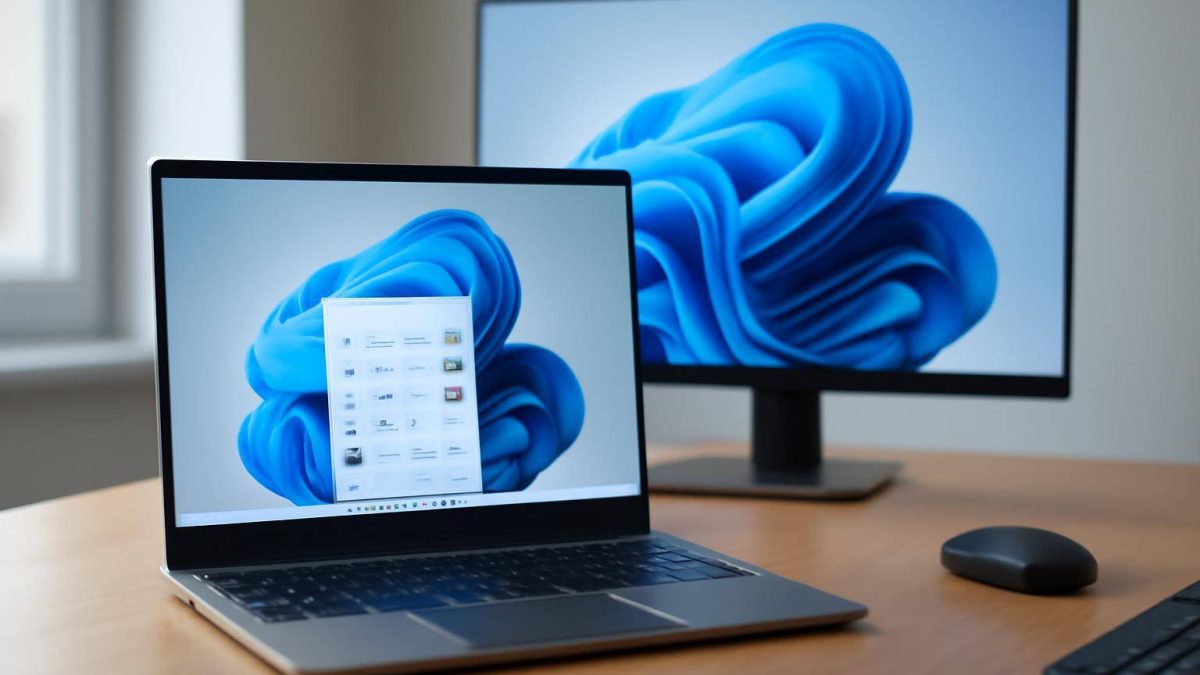
Bilgisayar çalışıyor gibi görünmesine rağmen ekrana görüntü gelmemesi, tek bir arızaya işaret etmez. Windows masaüstü yüklenirken takılmış olabilir; ekran kartı sürücüsü yanıt vermiyor olabilir ya da monitör yanlış giriş kaynağına ayarlanmış olabilir. Bilgisayar açılırken üretici logosunun görünüp görünmemesi, sorunun yazılım mı donanım mı kaynaklı olduğunu anlamak için işe yarayan ilk ipuçlarından biridir.
Windows 10 ve Windows 11’de siyah ekranla karşılaşıldığında önce basit kısayolları ve bağlantıları kontrol etmek gerekir. Bu adımlar sonuç vermezse Güvenli Mod üzerinden sürücü sorunlarına bakılabilir. Ekranda imleç bulunması, güncelleme sonrasında kararma yaşanması veya açılışta yanıp sönen bir imleç görülmesi de farklı nedenlere işaret edebilir.
Önce siyah ekranın ne zaman oluştuğunu belirleyin
Bilgisayarı açtığınızda üretici logosu ya da BIOS ekranı görünüyor, ancak görüntü Windows yüklenirken kayboluyorsa yazılımla ilgili bir sorun olasılığı artar. Ekran hiç sinyal almıyor ve açılış logosu da görünmüyorsa kablo, monitör, ekran kartı, RAM veya güç kaynağı gibi donanım bileşenlerini incelemek gerekir.
Siyah ekranda fare imleci görünüyorsa Windows açılmış, ancak masaüstünü görüntüleyen işlem ya da bir sürücü takılmış olabilir. Sorun oturum açma sırasında ortaya çıkıyorsa ekran çıkışı ayarı veya kullanıcı profiliyle ilgili bir aksaklık ihtimaller arasındadır. Windows güncellemesinden sonra başlayan sorunlarda ise ekran kartı sürücüsünün uyumsuzluğu değerlendirilebilir. Açılışta yanıp sönen bir imleç görülmesi, sistemin Windows’un kurulu olduğu diski bulamadığını gösterebilir.
Windows’ta deneyebileceğiniz ilk kontroller
İlk olarak grafik sürücüsünü yeniden başlatmayı deneyin. Windows + Ctrl + Shift + B tuşlarına aynı anda basın. İşlem sırasında kısa bir ses duyabilir veya ekranın kısa süre titrediğini görebilirsiniz. Bu kısayol grafik sürücüsünü yenilemeyi dener; bilgisayarı kapatıp açmadan uygulanabilir.
Harici monitör kullanıyorsanız monitörün açık olduğunu, kablonun iki uçta da düzgün takıldığını ve doğru giriş kaynağının seçildiğini kontrol edin. Birden fazla görüntü çıkışı bulunan masaüstü bilgisayarlarda kablonun doğru bağlantı noktasına takılı olması da önemlidir. Monitörde “sinyal yok” uyarısı varsa farklı bir kablo veya giriş deneyerek bağlantı kaynaklı sorun ihtimalini sınayabilirsiniz.
Windows’un görüntüyü başka bir ekrana göndermesi de siyah ekranın nedeni olabilir. Windows + P kısayoluyla görüntüleme seçeneklerini açıp farklı bir ekran modunu deneyin. Dizüstü bilgisayarı harici ekrana bağladıysanız, görüntünün hangi ekrana yönlendirildiğini bu menüden değiştirebilirsiniz. Sorun sürerse bilgisayarı yeniden başlatmak da geçici bir takılmayı ortadan kaldırabilir.
Güvenli Mod ve donanım incelemesi
Temel kontroller işe yaramazsa Windows’u Güvenli Mod’da başlatmak, sorunun sürücü veya başlangıç yazılımlarından kaynaklanıp kaynaklanmadığını araştırmaya yardımcı olur. Görüntü Güvenli Mod’da geliyorsa ekran kartı sürücüsünü güncellemek ya da sorun bir güncellemeden sonra başladıysa önceki sürücüye dönmek değerlendirilebilir. Değişiklikleri yaparken sorunun ne zaman başladığını göz önünde bulundurun; yakın zamanda yapılan bir sürücü veya Windows güncellemesi önemli bir ipucu sağlayabilir.
Üretici logosu görünmeden ekran tamamen siyah kalıyorsa Windows içindeki ayarlarla vakit kaybetmeden bağlantıları ve donanımı kontrol edin. Monitörü başka bir bilgisayarda, bilgisayarı da mümkünse başka bir ekranda denemek, arızanın hangi tarafta olduğunu ayırmaya yardımcı olur. Masaüstü bilgisayarlarda ekran kartı ve RAM bağlantıları da olası nedenler arasındadır. Donanım parçalarını sökmeden önce cihazı kapatıp güç bağlantısını kesin; bileşenlere müdahale konusunda emin değilseniz teknik destek alın.
Siyah ekranın çözümü, görüntünün ne zaman kaybolduğuna göre değişir. Açılış logosu görünüyorsa sürücü ve Windows adımlarına; hiç görüntü oluşmuyorsa monitör, kablo ve bilgisayar donanımına öncelik vermek gerekir. Belirtileri bu şekilde ayırmak, rastgele ayar değiştirmek yerine sorunun kaynağına daha hızlı ulaşmayı sağlar.
Günün zaman çizelgesi
Haber eklenme saatine göre sıralanır.
- Bugün
- Windows’ta Siyah Ekran Sorunu Nasıl Çözülür? Bu haber
- Binance saldırısı sahte iş görüşmesiyle başladı
- Apple, 2027’de katlanabilir telefon pazarının %29,8’ini alabilir
- iOS 27.3 beta geliştiricilere açıldı: Beklenen yenilikler
- Google Arama, yapay zekâyı kapatan okullarda da kapanacak
- iOS 27.2, Podcasts ve Paylaşılan Albümleri Yeniliyor
- Windows 11, 8 GB RAM’li PC’lerde Daha Hızlı Çalışacak
- HTTPS Nedir? SSL Sertifikası Nasıl Alınır?
- Apple, Siri AI İçin Kullanım Sınırı Getirecek
- SAVTEK’in Kasım sayısında yapay zekâ ve EVREN
- Elektronik atıklar geri dönüşüm tesisinde nasıl işleniyor?
- Xbox’ın 25. yıl paketi 570 dolara 25 oyun sunuyor
- DLSS 5 kasımda üç oyuna daha geliyor
- Google Lens nedir? Fotoğrafla arama nasıl yapılır?
Selin Aydın
Selin Aydın, SanalData’da teknoloji haberlerini yazar. Tüketici elektroniği ve Türkiye’deki teknoloji gündemini takip eder.