Mouse Scroll Çalışmıyor Sorunu Nasıl Çözülür?
SanalData’yı Google’da tercih edilen kaynak olarak ekleyinMouse tekerleği çalışmadığında sorun kir, mekanik aşınma, sürücü hatası veya USB bağlantısından kaynaklanabilir. Doğru kontrollerle arızanın kaynağını bulabilirsiniz.

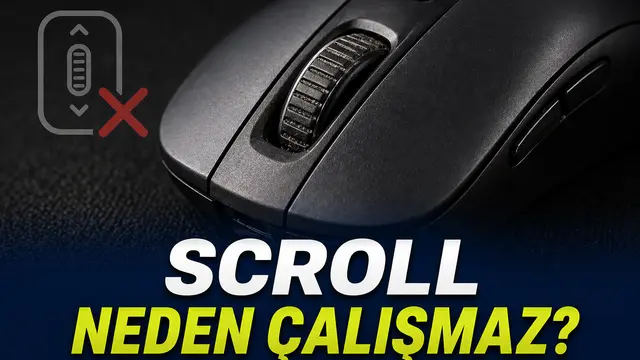
Mouse tekerleğinin çalışmaması, bilgisayar kullanımını doğrudan etkileyen sorunlardan biridir. Sayfa kaydırmak, uzun metinlerde gezinmek ve uygulamalar arasında hareket etmek için sürekli kullanılan scroll mekanizması devre dışı kaldığında kullanıcı deneyimi kısa sürede zorlaşır. Sorun bazen aniden ortaya çıkmış gibi görünse de arka planda bir süredir devam eden fiziksel veya yazılımsal bir problemin sonucu olabilir.
Scroll işlevinin bozulmasında ilk akla gelen neden fiziksel kirlenmedir. Tekerlek sürekli hareket ettiği için çevresindeki tozları ve küçük partikülleri mekanizmanın içine taşıyabilir. Saç telleri de bu bölgeye yerleşerek tekerleğin dönüşünü zorlaştırabilir. Başlangıçta hafif takılmalar veya gecikmeler görülür. Kullanıcılar bu belirtileri geçici kabul edebilir ancak birikim arttıkça kaydırma hareketi düzensizleşebilir ve sonunda tamamen durabilir.
Bir başka ihtimal mekanik aşınmadır. Mouse içindeki encoder, tekerleğin hareketini algılayıp bilgisayara ileten parçadır. Yoğun kullanılan modellerde bu parça zaman içinde yıpranabilir. Aşınma başladığında scroll hareketi doğru algılanmaz; sayfa yukarı kaydırılırken aşağı gidebilir, tekerlek tek hareketle birkaç satır atlayabilir veya kaydırma aralıklarla çalışabilir.
Önce bağlantı ve sistemi kontrol edin
Donanım arızası ihtimaline geçmeden önce bağlantı ve işletim sistemi kaynaklı sorunları elemek gerekir. Kablolu bir mouse kullanıyorsanız cihazı farklı bir USB portuna takın. Masaüstü bilgisayarlarda arka paneldeki portları denemek daha stabil bir bağlantı sağlayabilir. Dizüstü bilgisayarlarda da başka bir USB girişi kullanmak, mevcut portta problem olup olmadığını anlamaya yardımcı olur.
Bilgisayarı yeniden başlatmak da göz ardı edilmemesi gereken basit bir kontroldür. Geçici sistem hataları, sürücünün takılması veya farklı giriş cihazları arasındaki yazılım çakışmaları yeniden başlatma sonrasında ortadan kalkabilir. Mouse yeniden bağlandıktan sonra scroll işlevini tekrar deneyin.
İlk aşamada şu kontroller uygulanabilir:
- Mouseu farklı bir USB portuna takmak
- Bilgisayarı yeniden başlatmak
- Mouse sürücüsünü kaldırıp yeniden yüklemek
- Cihazı başka bir bilgisayarda test etmek
Sorunun mouse kaynaklı olup olmadığını bulun
Mouseu başka bir bilgisayarda veya uyumlu başka bir cihazda denemek, arızanın kaynağını ayırmanın en pratik yollarından biridir. Tekerlek farklı cihazda da çalışmıyorsa sorun büyük olasılıkla mouseun donanımındadır. Buna karşılık cihaz başka bilgisayarda sorunsuz çalışıyorsa mevcut bilgisayarda sürücü, bağlantı veya işletim sistemi kaynaklı bir problem bulunabilir.
Sürücü tarafında da kontrol yapılmalıdır. İşletim sistemi çoğu zaman gerekli sürücüyü otomatik olarak yükler ancak her otomatik kurulum en kararlı sonucu vermeyebilir. Mouse sürücüsünü kaldırıp yeniden yüklemek, işletim sisteminin cihazı yeniden tanımasını sağlar. Bu işlemden sonra scroll davranışı düzelebilir.
Kablosuz modellerde bağlantı türü de ayrıca değerlendirilmelidir. Mouse bir alıcı üzerinden çalışıyorsa alıcının bilgisayar tarafından algılanıp algılanmadığını kontrol etmek gerekir. Cihaz bağlantısı kesiliyor veya yeniden kuruluyorsa scroll sorunu, doğrudan tekerlek mekanizmasından değil bağlantı tarafındaki kesintilerden kaynaklanabilir. Böyle bir durumda mouseun farklı bir cihazda denenmesi, sorunun kapsamını netleştirir.
Temizlik ve aşınma belirtileri
Tekerleğin dönmesi zorlaşıyor, takılıyor veya kaydırma yönünü yanlış algılıyorsa fiziksel kirlenme ve encoder aşınması birlikte değerlendirilmelidir. Hafif takılmaların zaman içinde artması mekanik bir soruna işaret edebilir. Temizlik sonrasında problem devam ediyorsa mekanizma yıpranmış olabilir.
Temizlik sırasında tekerleğin çevresinde biriken kirlerin giderilmesi amaçlanmalıdır. Ancak mouseun içini açmak, elektronik bileşenlere müdahale etmek veya mekanizmayı zorlamak ek hasara yol açabilir. Kullanıcı, cihazın garanti durumunu ve kendi teknik deneyimini de hesaba katmalıdır. Sorun yalnızca kirden kaynaklanıyorsa temizlik sonrasında düzelebilir; encoder aşınmışsa aynı yöntem kalıcı sonuç vermeyebilir.
Bağlantı değişikliği, yeniden başlatma ve sürücü işlemleri sonuç vermiyor; mouse başka cihazlarda da aynı davranışı gösteriyorsa yazılımsal çözüm ihtimali azalır. Bu durumda sorun, tekerlek mekanizmasının veya encoder parçasının fiziksel durumuyla ilgilidir. Kullanıcıların yeni bir mouse almadan önce bu kontrolleri sırayla uygulaması, gereksiz değişimin önüne geçebilir. Böylece problemin USB portunda mı, işletim sisteminde mi yoksa doğrudan cihazın kendisinde mi olduğu daha net anlaşılır.
Günün zaman çizelgesi
Haber eklenme saatine göre sıralanır.
- Bugün
- Huawei ve T3 Vakfı Yapay Zekâ İçin İş Birliği Yaptı
- TURKA, TÜVTÜRK İstasyonlarını Devralmak İçin Görüşüyor
- Telefonun İnterneti Neden Yavaş? Wi-Fi Çekiyorsa Sorun Ne?
- Mouse Scroll Çalışmıyor Sorunu Nasıl Çözülür? Bu haber
- 5-12 Ekim 2026 Haftasında Türkiye’de En Çok İzlenenler
- 33 Yıllık Mercedes S600 SEL’in Dönemine Meydan Okuyan Özellikleri
- GeForce RTX 5090 üretimi sona mı eriyor? İddialar ne diyor
- Turkcell ve TÜBİTAK’tan 6G için saha testi
- OnePlus 16R İçin Kamera ve Batarya Detayları Sızdı
- Samsung Galaxy Z Fold 8: Bir Aylık Kullanımın Ardından
- Casper Excalibur G915 İncelemesi: Yapay Zekâlı Güç
- Uzun Süre Kullanılmayan Arabada Hangi Parçalar Bozulur?
- Tesla, Amasya’da 8 Üniteli Supercharger İstasyonu Açtı
- Kuzey Koreli hackerlar 70 ABD şirketine sızdı
Emre Kaya
Emre Kaya, SanalData’da bilim ve teknoloji haberlerini yazar. Yeni ürünler, yazılım ve dijital gündem üzerine çalışır.