Telefonun İnterneti Neden Yavaş? Wi-Fi Çekiyorsa Sorun Ne?
SanalData’yı Google’da tercih edilen kaynak olarak ekleyinTelefonun Wi-Fi sinyalinin güçlü görünmesi, internet bağlantısının da hızlı olduğu anlamına gelmiyor. Yavaşlığın nedeni modem, internet hattı, frekans bandı veya telefona bağlı başka etkenler olabilir.

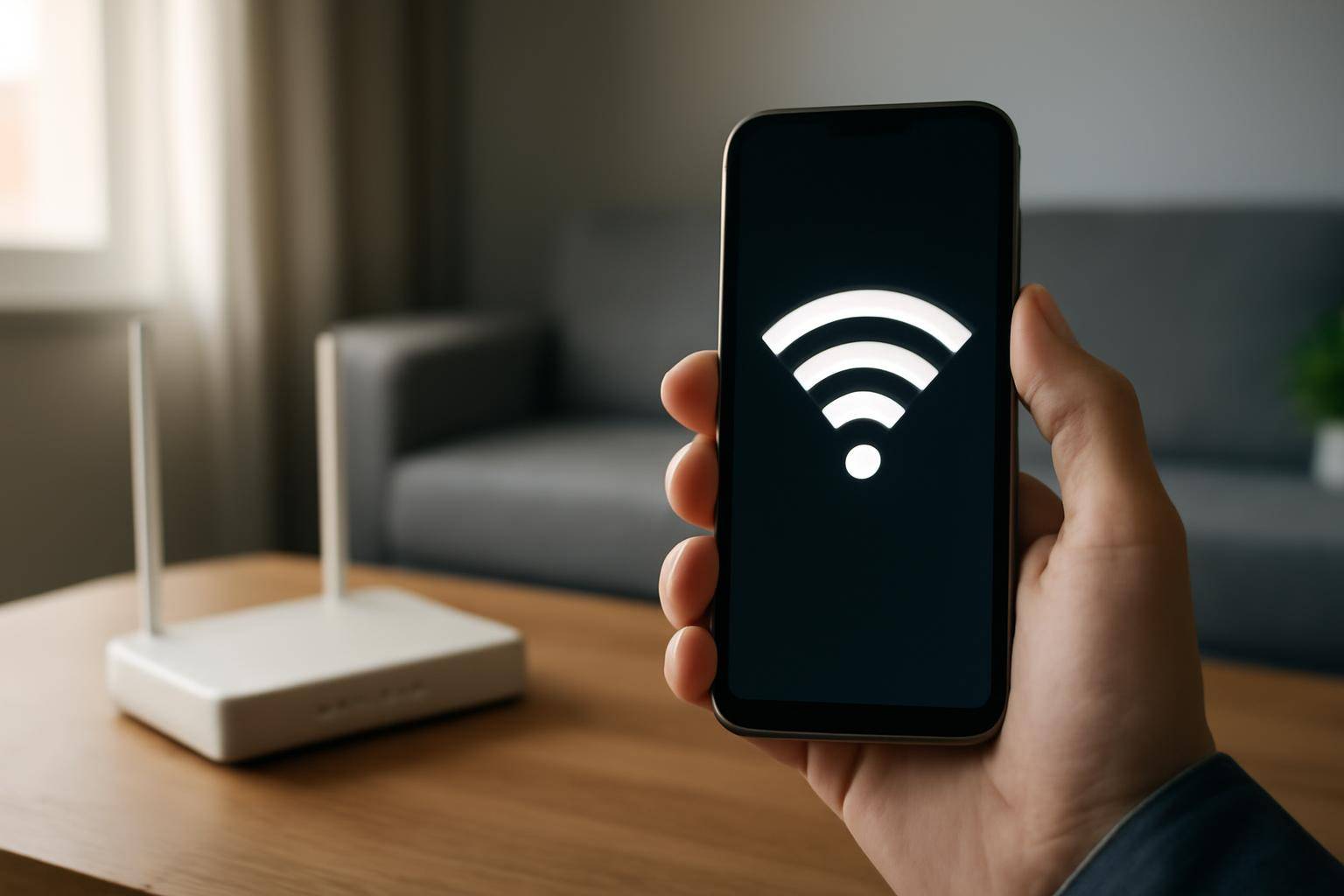
Telefonun Wi-Fi simgesinde bütün çizgileri görmek, bağlantının sorunsuz ve hızlı çalıştığı izlenimini oluşturabiliyor. Ancak bu gösterge, çoğunlukla telefon ile modem arasındaki kablosuz bağlantının gücünü anlatıyor. Modemin internete hangi hızla ulaştığını veya servis sağlayıcı tarafında bir problem yaşanıp yaşanmadığını tek başına göstermiyor.
Bu nedenle telefon modemin hemen yanında dursa bile sosyal medya içerikleri geç açılabilir, internet siteleri yavaş yüklenebilir ya da yüksek çözünürlüklü videolar sık sık durabilir. Sorunun kaynağını bulmak için önce yavaşlığın yalnızca telefonda mı, yoksa aynı ağı kullanan bütün cihazlarda mı görüldüğünü belirlemek gerekiyor.
Wi-Fi güçlü olduğu hâlde internet neden yavaşlar?
Wi-Fi bağlantısı ile internet bağlantısı aynı şey değil. Telefon, modemle güçlü bir kablosuz iletişim kurarken modem dış dünyaya ulaşan hatta sorun yaşayabilir. İnternet servis sağlayıcısındaki geçici arızalar, hat kalitesindeki düşüş veya bağlantının pakette belirtilen performansın altında çalışması, ağa bağlı tüm cihazları etkileyebilir.
Bu ayrımı yapmanın en pratik yolu, aynı Wi-Fi ağına bağlı başka bir cihazı kontrol etmek. Bilgisayar, tablet veya başka bir telefon da benzer biçimde yavaş çalışıyorsa sorun büyük olasılıkla yalnızca ilk telefondan kaynaklanmıyor. Bu durumda modemi yeniden başlatmak geçici bağlantı problemlerini giderebilir. Sorun sürerse farklı cihazlarda hız testi yapılarak elde edilen değerler, kullanılan internet paketinin beklenen performansıyla karşılaştırılabilir.
Yavaşlık yalnızca tek telefonda görülüyorsa inceleme alanı değişir. Telefonun ağ ayarları, yazılım durumu, aktif bir VPN bağlantısı ve arka planda çalışan uygulamalar kontrol edilebilir. Özellikle arka planda veri kullanan uygulamalar, telefonda internetin ağır çalışmasına neden olabilir. Yine de Wi-Fi simgesinin güçlü görünmesi, modem ile telefon arasındaki bağlantının iyi olduğunu gösterse de internet çıkışında sorun olmadığı anlamına gelmez.
2,4 GHz mi, 5 GHz mi daha hızlı?
Modern modemlerin önemli bir bölümü 2,4 GHz ve 5 GHz frekans bantlarını destekliyor. Bazı yeni kablosuz sistemlerde 6 GHz seçeneği de bulunabiliyor. Telefonun hangi banda bağlandığı, kablosuz performansı doğrudan etkileyebiliyor.
2,4 GHz bandı, duvarlar ve mesafe karşısında genellikle daha iyi kapsama sunuyor. Buna karşılık bu frekans çevredeki Wi-Fi ağları ve aynı bölgede çalışan diğer cihazlar nedeniyle daha fazla parazite maruz kalabiliyor. 5 GHz bandı ise uygun koşullarda daha yüksek kablosuz hızlar ve daha geniş kanal seçenekleri sağlayabiliyor. Fakat mesafe arttığında veya araya duvarlar girdiğinde sinyali daha hızlı zayıflayabiliyor.
Telefon modeme yakın olduğu hâlde 2,4 GHz bandında kalıyorsa 5 GHz ağına geçmek performansı artırabilir. Modemden uzak bir odada ise 2,4 GHz daha istikrarlı sonuç verebilir. Dolayısıyla her ev ve her kullanım senaryosu için tek bir bandı en iyi seçenek olarak değerlendirmek doğru değil. Modemin konumu, evin yapısı, çevredeki ağ yoğunluğu ve telefonun desteklediği Wi-Fi standardı sonucu belirliyor.
Aynı Wi-Fi ağına bağlı cihazlar hızı düşürür mü?
Evdeki internet bağlantısı, ağa bağlanan tüm cihazlar tarafından ortak kullanılıyor. Bir bilgisayar büyük bir oyun güncellemesi indirirken televizyonda yüksek çözünürlüklü video oynatılması ve başka bir telefondan buluta dosya yüklenmesi, kullanılabilir bant genişliğini azaltabilir.
Bu senaryoda telefonun Wi-Fi sinyali güçlü görünmeye devam eder ancak internet kullanımı yavaşlar. Başka cihazlardaki yoğun indirme, video izleme veya dosya yükleme işlemlerini kontrol etmek sorunun kaynağını anlamaya yardımcı olabilir. Yavaşlık tüm cihazlarda yaşanıyorsa modem ve internet hattı incelenmeli; yalnızca bir telefonda görülüyorsa cihazın ağ ayarları, VPN bağlantısı ve arka plan uygulamaları değerlendirilmelidir.
Özetle Wi-Fi simgesindeki çizgiler yalnızca telefonun modemle kurduğu bağlantı hakkında bilgi veriyor. Hız sorununu doğru teşhis etmek için farklı cihazları denemek, bağlantı performansını karşılaştırmak ve telefonun hangi frekans bandını kullandığını kontrol etmek gerekiyor.
Günün zaman çizelgesi
Haber eklenme saatine göre sıralanır.
- Bugün
- Telefonun İnterneti Neden Yavaş? Wi-Fi Çekiyorsa Sorun Ne? Bu haber
- Mouse Scroll Çalışmıyor Sorunu Nasıl Çözülür?
- 5-12 Ekim 2026 Haftasında Türkiye’de En Çok İzlenenler
- 33 Yıllık Mercedes S600 SEL’in Dönemine Meydan Okuyan Özellikleri
- GeForce RTX 5090 üretimi sona mı eriyor? İddialar ne diyor
- Turkcell ve TÜBİTAK’tan 6G için saha testi
- OnePlus 16R İçin Kamera ve Batarya Detayları Sızdı
- Samsung Galaxy Z Fold 8: Bir Aylık Kullanımın Ardından
- Casper Excalibur G915 İncelemesi: Yapay Zekâlı Güç
- Uzun Süre Kullanılmayan Arabada Hangi Parçalar Bozulur?
- Tesla, Amasya’da 8 Üniteli Supercharger İstasyonu Açtı
- Kuzey Koreli hackerlar 70 ABD şirketine sızdı
- Apple, 5,7 milyar dolarlık patent kararına itiraz etti
- Apple HomeView için garanti dışı onarım ücreti 279 dolar
Emre Kaya
Emre Kaya, SanalData’da bilim ve teknoloji haberlerini yazar. Yeni ürünler, yazılım ve dijital gündem üzerine çalışır.