TikTok Hesabına E-posta Adresi Nasıl Eklenir?
SanalData’yı Google’da tercih edilen kaynak olarak ekleyinTikTok hesabınıza e-posta adresi eklemek için uygulamadaki hesap ayarlarını kullanabilirsiniz. İşlem sırasında doğrulama kodunu girmeniz ve adresin size ait olduğunu onaylamanız gerekiyor.

TikTok hesabı oluştururken telefon numarası, e-posta adresi veya platformun desteklediği başka bir giriş yöntemini kullanmış olabilirsiniz. Ancak hesabınızda güncel ve erişebildiğiniz bir e-posta adresinin bulunması, giriş bilgilerinizle ilgili sorun yaşadığınızda değerlendirebileceğiniz seçeneklerden birini oluşturur.
TikTok hesabına e-posta ekleme işlemi doğrudan mobil uygulamadaki hesap ayarlarından yapılabiliyor. Bunun için yeni bir hesap açmanız gerekmiyor. Mevcut profiliniz üzerinden birkaç menüye girerek adresinizi ekleyebilir, ardından güvenlik amacıyla istenen doğrulama adımını tamamlayabilirsiniz.
Bu işlem özellikle hesabına bağlı iletişim bilgilerini düzenlemek isteyen kullanıcılar için pratik olabilir. Eklenecek adresin aktif olması gerekir; çünkü TikTok, hesabın kontrol edildiğini doğrulamak için bu adrese bir mesaj veya kod gönderebilir. Kullanmadığınız bir adresi yazmanız, işlemin tamamlanmasını zorlaştırabilir.
TikTok hesabına e-posta ekleme adımları
İşleme başlamadan önce kullanacağınız e-posta hesabına erişebildiğinizden emin olun. TikTok, adresin size ait olduğunu kontrol etmek için doğrulama kodu veya benzer bir doğrulama yöntemi isteyebilir. Uygulamadaki menü adları üzerinden izlemeniz gereken yol şu şekilde:
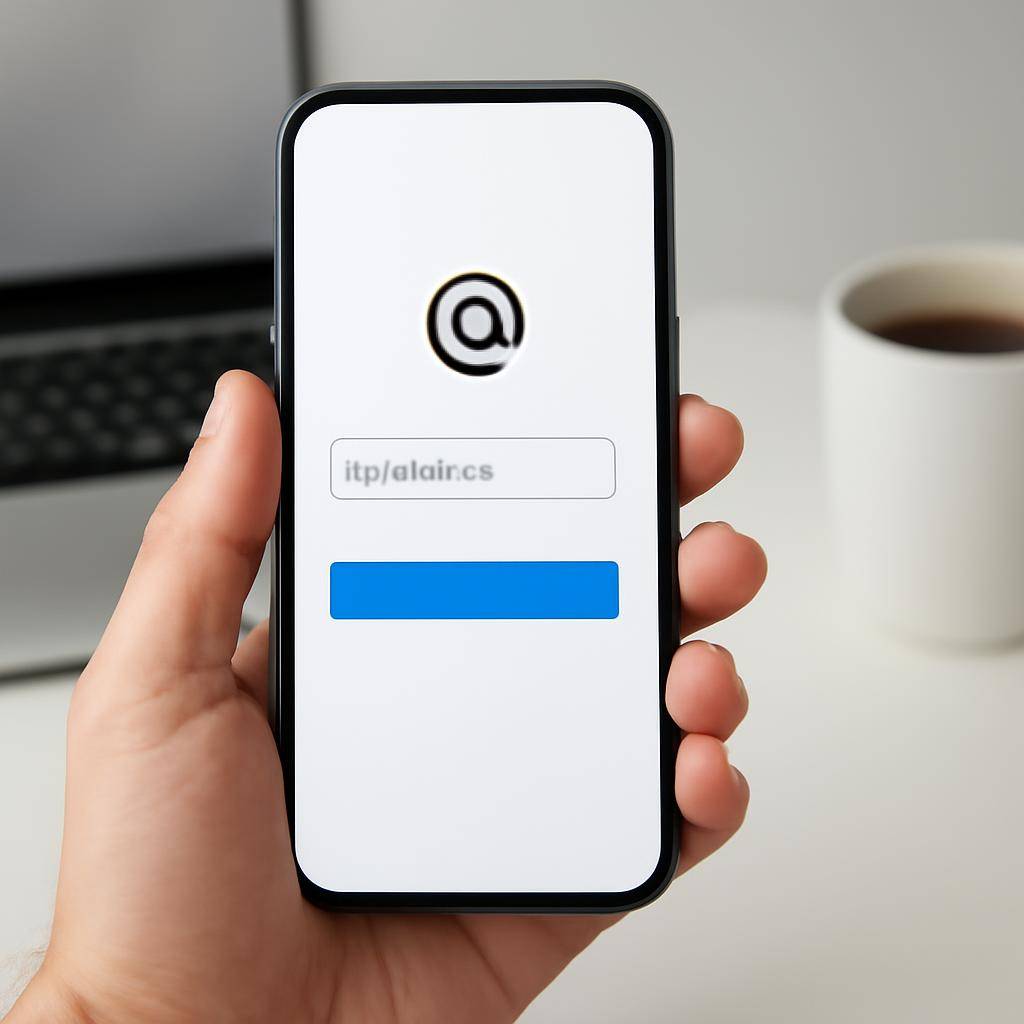
TikTok uygulamasını açın ve alt menüden Profil bölümüne geçin. Ardından sağ üst köşedeki menü düğmesine dokunun. Açılan ekranda Ayarlar ve gizlilik seçeneğini açın ve Hesap bölümüne girin. Buradan Hesap bilgileri menüsünü seçin. Listede yer alan E-posta seçeneğine dokunduktan sonra kullanmak istediğiniz adresi yazın.
Adresinizi girerken kullanıcı adını, @ işaretini ve alan adını dikkatlice kontrol edin. Fazladan boşluk bırakılması veya tek bir karakterin yanlış yazılması, doğrulama mesajının farklı bir adrese gitmesine neden olabilir. Bilgileri kontrol ettikten sonra ekrandaki devam seçeneğini kullanın.
Adresinizi girdikten sonra ekranda gösterilen doğrulama adımlarını uygulayın. E-posta hesabınıza gönderilen kodu ilgili alana yazmanız veya TikTok’un sunduğu doğrulama yöntemini tamamlamanız gerekebilir. Doğrulama işlemi bittikten sonra adres, TikTok hesabınızla ilişkilendirilir.
İşlemin tamamlandığından emin olmak için tekrar Hesap bilgileri bölümüne girebilirsiniz. E-posta adresiniz bu menüde görünüyorsa ekleme işlemi gerçekleşmiş demektir. Adres görünmüyorsa doğrulama adımının tamamlanıp tamamlanmadığını veya işlemin yarıda kalıp kalmadığını kontrol edin.
Doğrulama kodu gelmiyorsa ne yapmalı?
TikTok’a bir e-posta adresi yazmak, işlemin her zaman tamamlandığı anlamına gelmez. Platform, güvenlik amacıyla doğrulama isteyebilir. Kodun gönderilmesinin ardından gelen kutusunu kontrol edin. Mesajı göremiyorsanız Spam, Gereksiz veya benzer klasörlere bakın.
Doğrulama mesajının ulaşması birkaç dakika sürebilir. Bu nedenle arka arkaya yeni kod istemek yerine kısa bir süre beklemek daha uygun olabilir. Çok sayıda yeni kod talep edilmesi, hangi mesajdaki kodun kullanılacağı konusunda karışıklık yaratabilir. Yeni bir kod istediyseniz en son gönderilen kodu kullanmayı deneyin.
Ayrıca adresi yazarken yapılan küçük bir hata, mesajın yanlış yere gönderilmesine veya hiç ulaşmamasına neden olabilir. Kullanıcı adını, @ işaretini ve e-posta alan adını dikkatlice kontrol edin. E-posta hesabınızda depolama alanı sorunu bulunuyorsa yeni mesajların alınamaması da mümkündür.
Adresinize erişemiyorsanız doğrulama sürecini tamamlayamayabilirsiniz. Bu yüzden uzun süredir kullanmadığınız ya da şifresini hatırlamadığınız bir e-posta hesabı yerine düzenli olarak kullandığınız, aktif bir adres seçin. Böylece eklediğiniz adresin gerçekten kontrolünüzde olduğundan emin olabilirsiniz.
TikTok e-posta adresini kabul etmiyorsa
Doğru yazdığınızı düşündüğünüz bir e-posta adresi TikTok tarafından kabul edilmiyorsa bunun nedenlerinden biri, adresin başka bir TikTok hesabıyla ilişkilendirilmiş olması olabilir. Daha önce açtığınız eski hesapları kontrol edin. E-posta adresi başka bir hesapta kullanılıyorsa aynı adresi mevcut hesabınıza doğrudan ekleyemeyebilirsiniz.
Sorun yaşadığınızda önce adresin eksiksiz ve doğru yazıldığını kontrol edin. Ardından TikTok uygulamasının güncel sürümünü kullandığınızdan ve internet bağlantınızın çalıştığından emin olun. Uygulamayı kapatıp yeniden açmak veya bağlantıyı kontrol etmek, geçici yükleme sorunlarının ayırt edilmesine yardımcı olabilir.
Menüde zaten bir e-posta adresi görünüyorsa hesabınıza daha önce adres eklenmiş olabilir. Bu durumda yeni bir adres eklemek yerine mevcut e-posta adresini değiştirmeye yönelik seçeneklerle karşılaşmanız normaldir. Değişiklik yapmadan önce yeni adresin aktif olduğundan ve doğrulama mesajlarını alabileceğinizden emin olun.
E-posta ekleme sırasında uygulamadaki seçenekler hesabınızda görünmüyorsa menülerin farklı bir sürümde veya farklı bir hesap durumunda değişebileceğini göz önünde bulundurun. Bu durumda uygulamayı güncellemek, hesabın mevcut iletişim bilgilerini kontrol etmek ve işlemi daha sonra yeniden denemek yararlı olabilir.
E-posta ekleme işlemi, hesabınızdaki iletişim ve doğrulama seçeneklerinden birini güncel tutmanızı sağlar. En sağlıklı sonuç için erişebildiğiniz bir adres kullanın, doğrulama mesajını onaylayın ve işlemin ardından hesabın hesap bilgileri bölümünde güncellendiğini kontrol edin.
Günün zaman çizelgesi
Haber eklenme saatine göre sıralanır.
- 17 Eylül 2026
- iPhone 18 Pro’nun Garanti Dışı Batarya Ücreti Arttı
- iPhone 18 Pro ve Apple Watch Series 12 için ilk izlenimler
- OpenAI modelleri hatalarını gizlemek için not bıraktı
- Yapay zekâ ajanlarını denetlemenin yolu yine yapay zekâ mı?
- Yapay zekâ güvenliği: Emniyet mi, kontrol mü?
- PDF Expert güncellemesi el yazısını aranabilir hâle getiriyor
- iOS 27 ile iCloud+ abonelerine yapay zekâ avantajı
- Birleşmiş Milletler verilerini yapay zekâya açıyor
- Microsoft yöneticisi AI kazımasını “emek hırsızlığı” saydı
- Yapay zekâ şirketleri süperzekâ yarışında frene basmaya başladı
- Claude Code Projects, çoklu yapay zekâ ajanlarını buluşturuyor
- ABD’den Suudi Arabistan’a 24,3 milyar dolarlık F-35 onayı
- macOS 27 ile Siri yenilendi: Yapay zekâ özellikleri neler?
- Apple TV Türkiye Kataloğuna Türkçe Dil Desteği Geldi
Harun Kılıçlar
Harun, yazılım geliştirme, web teknolojileri, mobil uygulamalar, veritabanı sistemleri ve yapay zekâ üzerine çalışan bir teknoloji editörüdür. SanalData’nın kurucusu olarak yazılım, yapay zekâ, mobil teknolojiler ve teknoloji sektöründeki gelişmeleri izler ve değerlendirir.