TikTok Videosuna Yazı Ekleme Rehberi: Adım Adım Anlatım
SanalData’yı Google’da tercih edilen kaynak olarak ekleyinTikTok videolarına doğrudan uygulamanın düzenleme ekranından yazı ekleyebilir, metnin görünümünü ve ekranda kalacağı bölümü ayarlayabilirsiniz.

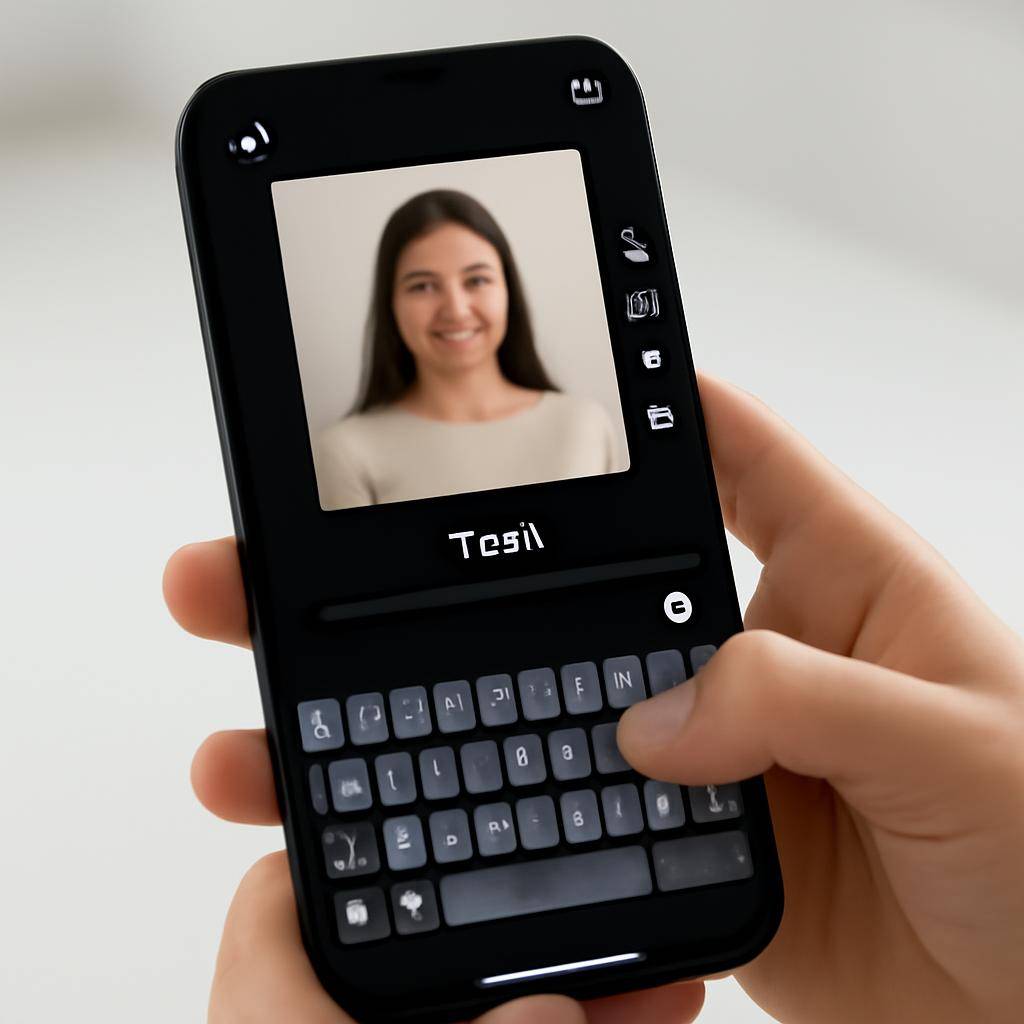
TikTok videolarında konuşmanın belirli bir bölümünü vurgulamak, espriyi desteklemek veya izleyiciye ek bilgi vermek için ekrana yazı yerleştirilebiliyor. Bunun için videoyu önce farklı bir uygulamaya aktarmak gerekmiyor. TikTok’un kendi düzenleme ekranı, metin ekleme ve bu metnin görünümünü değiştirme seçeneklerini sunuyor.
Yazının içeriğinin yanı sıra rengi, yazı tipi, hizası, boyutu ve videodaki konumu da düzenlenebiliyor. Ayrıca aynı videonun farklı bölümlerinde birden fazla metin göstermek mümkün. Böylece uzun bir cümleyi tüm video boyunca ekranda tutmak yerine anlatımı daha kısa parçalara ayırabilirsiniz.
TikTok videosuna ilk yazı nasıl eklenir?
Metin ekleme işlemi, video paylaşılmadan önceki düzenleme aşamasında yapılıyor. Yeni bir video çekebilir veya telefonunuzun galerisinde bulunan bir videoyu TikTok’a yükleyebilirsiniz. Ardından aşağıdaki adımları izleyerek yazınızı ekleyebilirsiniz:
- TikTok uygulamasını açın ve ekranın altındaki “+” düğmesine dokunun.
- Yeni bir video kaydedin ya da galerinizden mevcut bir videoyu seçin.
- Video hazırlandıktan sonra düzenleme ekranına geçin.
- Ekrandaki “Metin” aracını açın.
- Videonun üzerinde görünmesini istediğiniz yazıyı girin.
- Yazı tipi, renk ve diğer görünüm seçeneklerini düzenleyin.
- Metni parmağınızla sürükleyerek ekranda istediğiniz bölüme taşıyın.
- Düzenlemeyi tamamladıktan sonra paylaşım aşamasına ilerleyin.
Metni eklediğiniz ilk konumda bırakmanız zorunlu değil. Yazıya dokunup sürükleyerek videonun başka bir bölümüne taşıyabilirsiniz. İki parmağınızı kullanarak metni büyütüp küçültebilir, aynı hareketle yazıyı döndürebilirsiniz. Bu seçenekler, yazının görüntüdeki nesnelerle daha iyi uyum sağlamasına yardımcı olur.
Aynı videoda birden fazla metin kullanma
TikTok, tek bir videoda yalnızca bir yazı kullanma şartı getirmiyor. İlk metni hazırladıktan sonra yeniden “Metin” aracını açarak ikinci veya üçüncü bir yazı ekleyebilirsiniz. Bu yöntem özellikle konuşmanın farklı bölümlerini sırayla göstermek istediğiniz içeriklerde işe yarıyor.
Örneğin uzun bir cümleyi baştan sona ekranda tutmak yerine onu birkaç kısa parçaya ayırabilirsiniz. Böylece metin görüntünün büyük bölümünü kaplamaz ve izleyicinin videoyu takip etmesi kolaylaşır. Farklı yazıların ekranda nerede görüneceğini ayrı ayrı belirlemek de mümkün.
Burada video açıklamasıyla görüntünün üzerine eklenen metni birbirinden ayırmak gerekiyor. Açıklama, paylaşım sırasında gönderiye eklenen bölümdür. Düzenleme ekranındaki “Metin” aracıyla oluşturulan yazı ise doğrudan video görüntüsünün üzerinde görünür.
Yazının görünümünü ve konumunu doğru ayarlayın
Metnin okunabilir olması için yalnızca doğru ifadeyi yazmak yeterli değil. TikTok, farklı yazı tipleri ve renkler arasından seçim yapmanıza izin veriyor. Metni hizalayabilir ve bazı durumlarda arka plan ekleyebilirsiniz. Özellikle açık renkli görüntülerde beyaz yazı kolayca kaybolabileceği için arka plan veya daha belirgin bir renk tercih etmek okunabilirliği artırabilir.
Metnin konumu da videonun içeriğine göre seçilmeli. Büyük bir yazıyı kişinin yüzünün, ürünün veya gösterilmek istenen başka bir detayın üzerine yerleştirmek görüntüyü kapatabilir. Yazıyı ekranın en altına ya da kenarlarına fazla yaklaştırmak da TikTok’un arayüz düğmeleriyle çakışmasına neden olabilir.
Birden fazla metin kullanırken her yazıya farklı renk ve yazı tipi vermek zorunda değilsiniz. Benzer görünüme sahip metinler videonun daha düzenli görünmesini sağlar. Yalnızca vurgulanması gereken bir kelime veya cümlede farklı bir renk ve biçim kullanarak dikkati belirli bir bölüme çekebilirsiniz.
Metin uzunluğu da görüntünün dengesi açısından önemli. Birkaç satırı dolduran uzun paragraflar videonun büyük kısmını kaplayabilir ve izleyicinin görseli izlemesini zorlaştırabilir. Uzun bir açıklamayı tek seferde göstermek yerine kısa metinlere bölmek, TikTok videolarındaki anlatımı daha anlaşılır hâle getirir.
Günün zaman çizelgesi
Haber eklenme saatine göre sıralanır.
- 19 Eylül 2026
- Meta Muse’un Mesajlar erişimi gizlilik tartışması yarattı
- Flock Safety, çalışanları gönüllü ayrılığa davet etti
- GasPulse, iPhone’da benzin fiyat trendlerini takip ediyor
- Trump, yapay zekâya yeni isim ve “AI Force” kurmayı önerdi
- CXMT, DRAM Üretiminin Ardından 3D NAND’ı Değerlendiriyor
- Gmail’de 2FA Kodlarını Kopyalamak Artık Daha Kolay
- Trump’tan CNN, MS Now ve Politico’ya Beyaz Saray engeli
- ABD Donanması yatırımcılar için teknoloji planını yeniliyor
- ASELSAN SMASH 300’ü Tanıttı: Deniz Savunmasına Yeni Silah
- Disrupt 2026 biletlerinde zam için son hafta
- Yerli Akıllı Dip Mayını MALAMAN Envantere Girdi
- HÜRJET, F-35 Radarları ve MUGEM Gündemindeki 3 Başlık
- Google Gemini test sırasında üç şirkete saldırdı
- Hyte X50 PC Kasası 50 Dolar İndirimle Satışta
Harun Kılıçlar
Harun, yazılım geliştirme, web teknolojileri, mobil uygulamalar, veritabanı sistemleri ve yapay zekâ üzerine çalışan bir teknoloji editörüdür. SanalData’nın kurucusu olarak yazılım, yapay zekâ, mobil teknolojiler ve teknoloji sektöründeki gelişmeleri izler ve değerlendirir.